windows 2016 部署 OfficeOnline
温馨提醒
环境
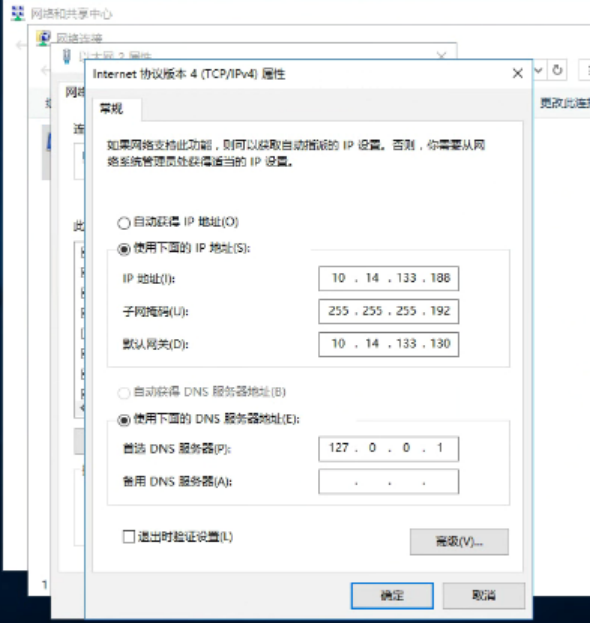
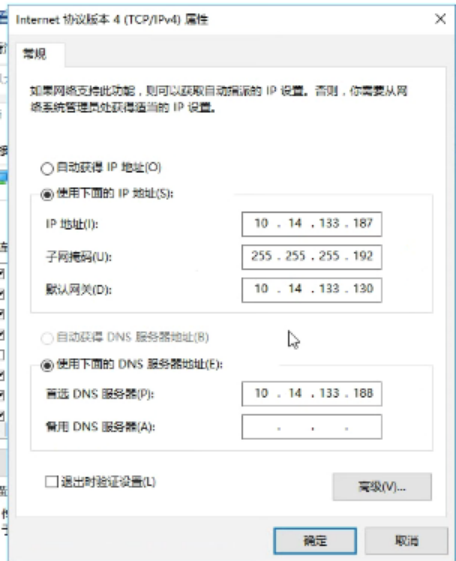
DC:10.14.133.188
OfficeOnline:10.14.133.187
安装 DC
设置静态 IP 地址
添加角色
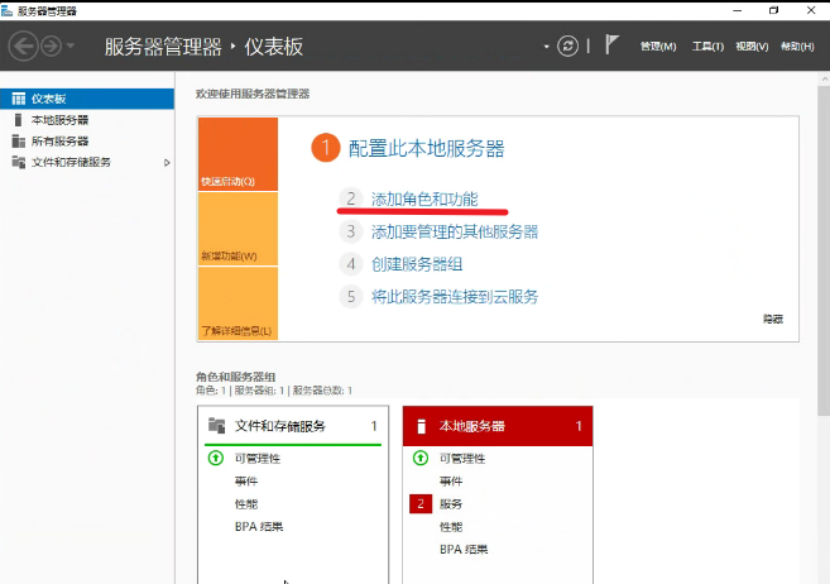
打开“服务器管理器”,添加角色
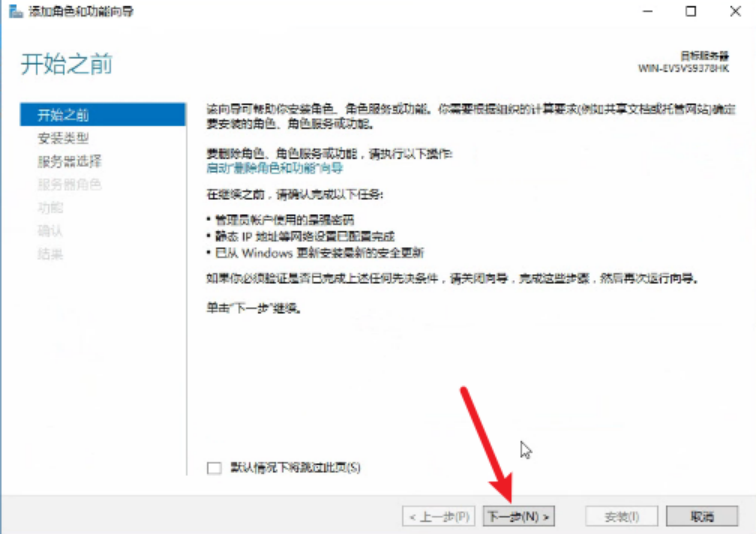
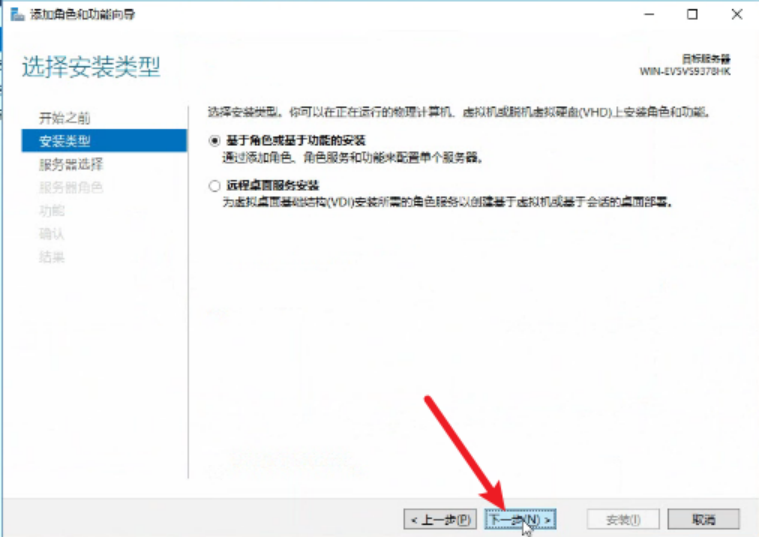
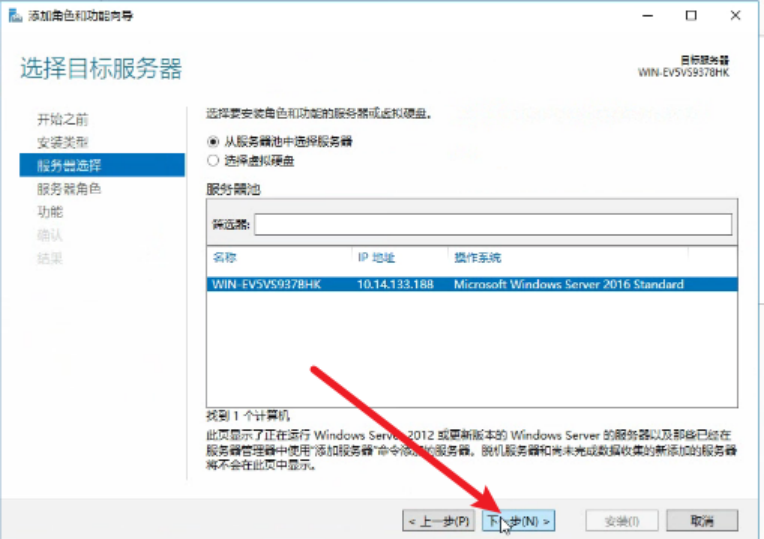
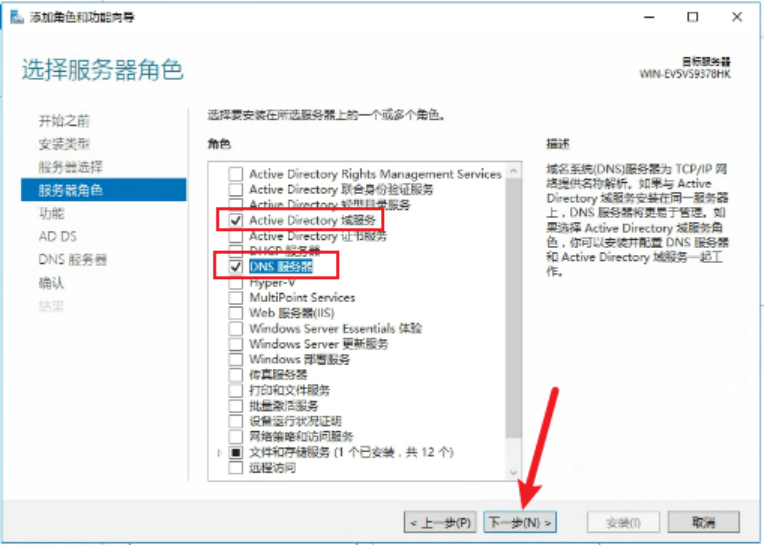
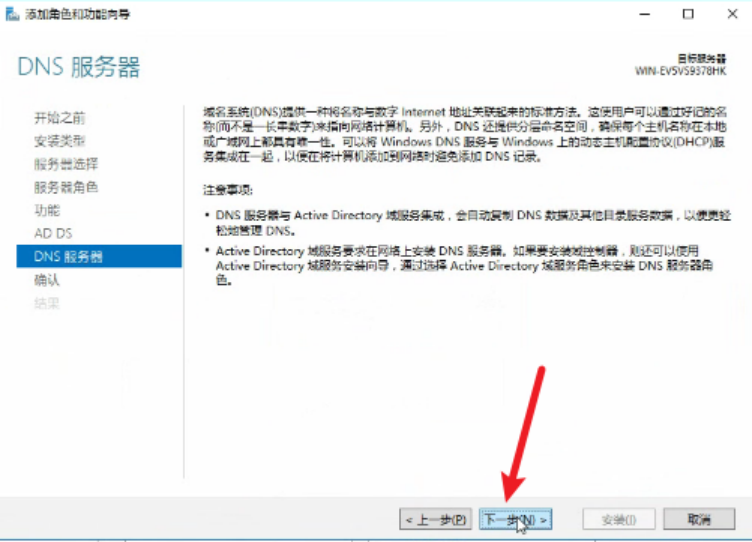
选中“Active Directory域服务”和“DNS服务器”,下一步
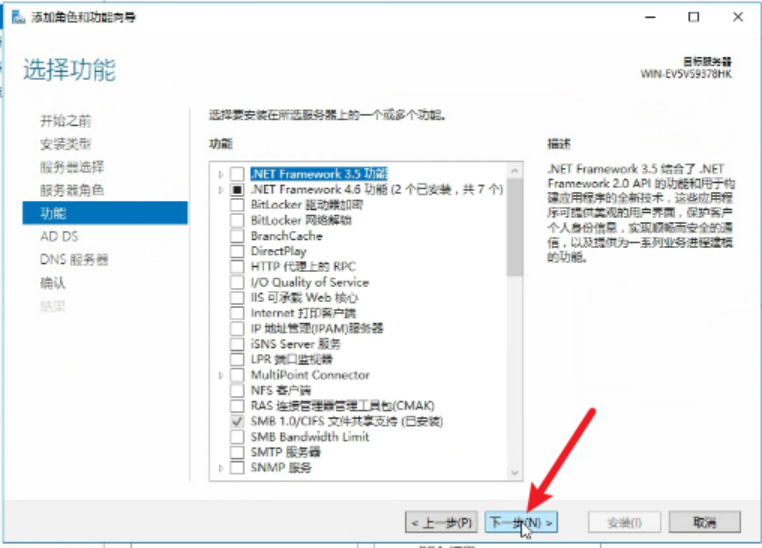
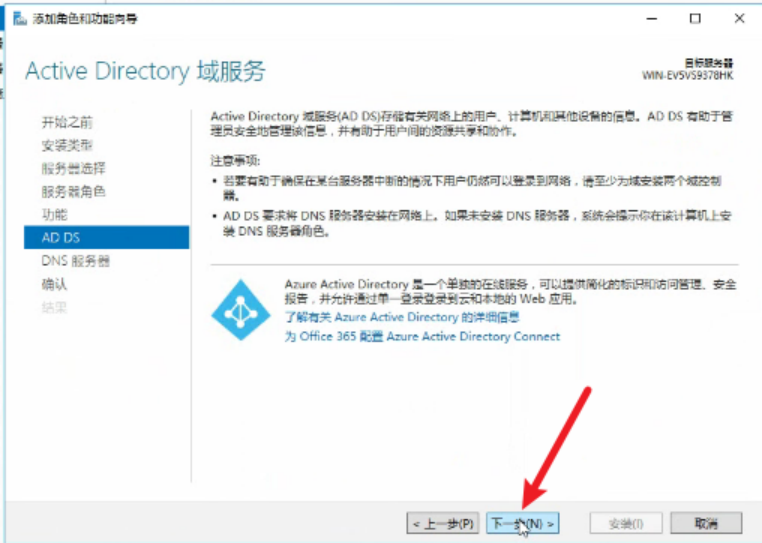
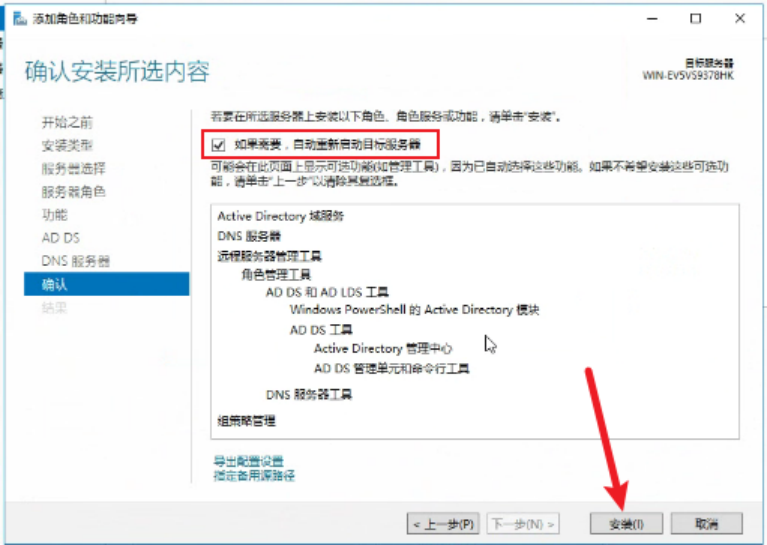
选中“如果需要,自动重新启动目标服务器”,安装
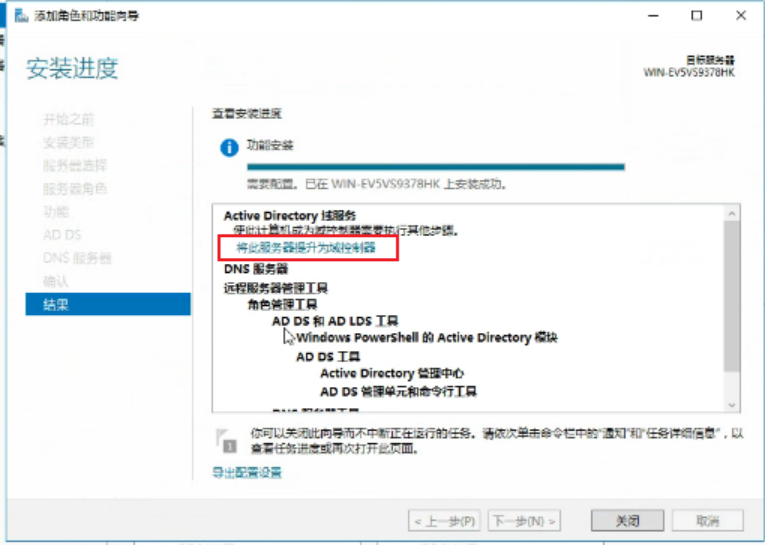
安装完成后,选择“将此服务器提升为域控制器”
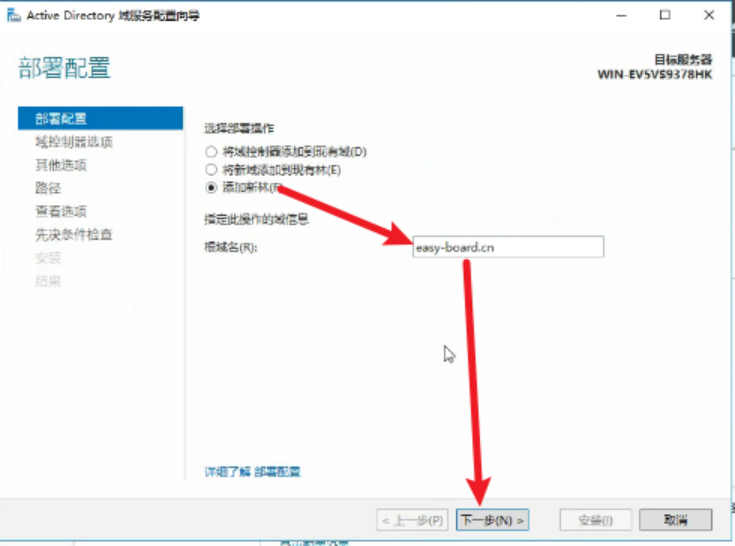
选择“添加新林”,输入域名,下一步
输入密码,下一步
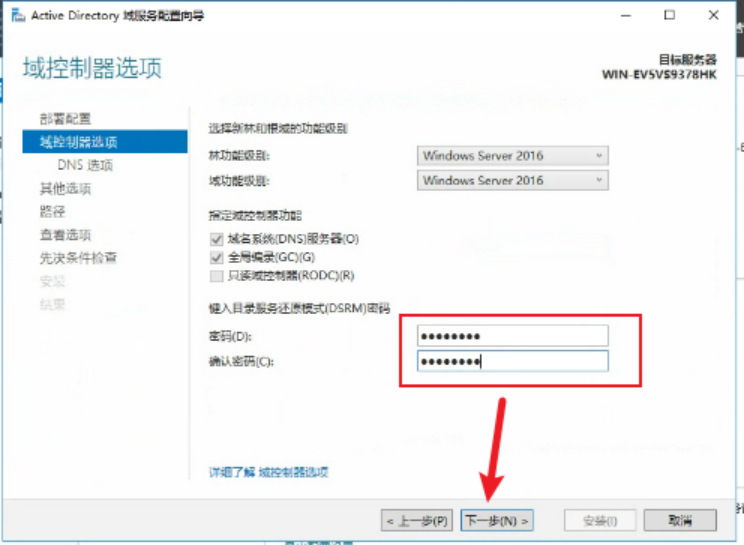
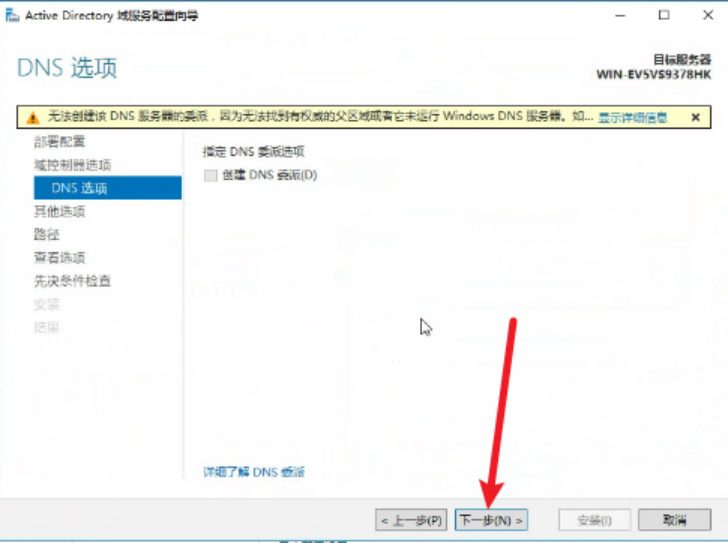
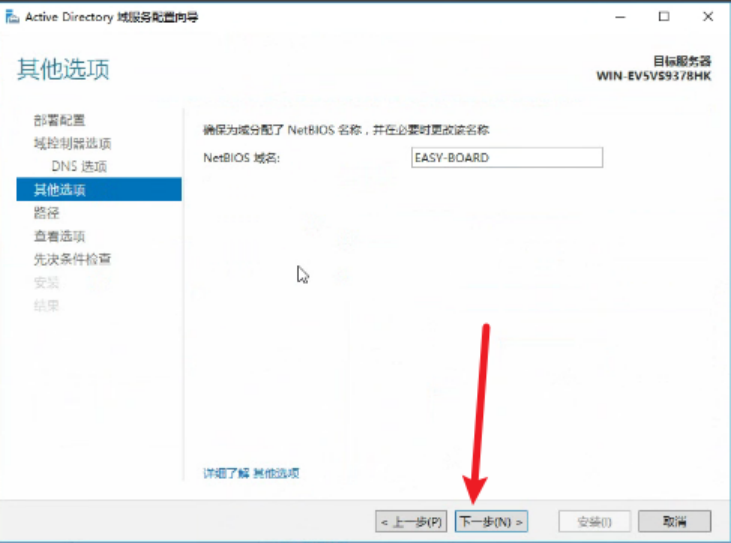
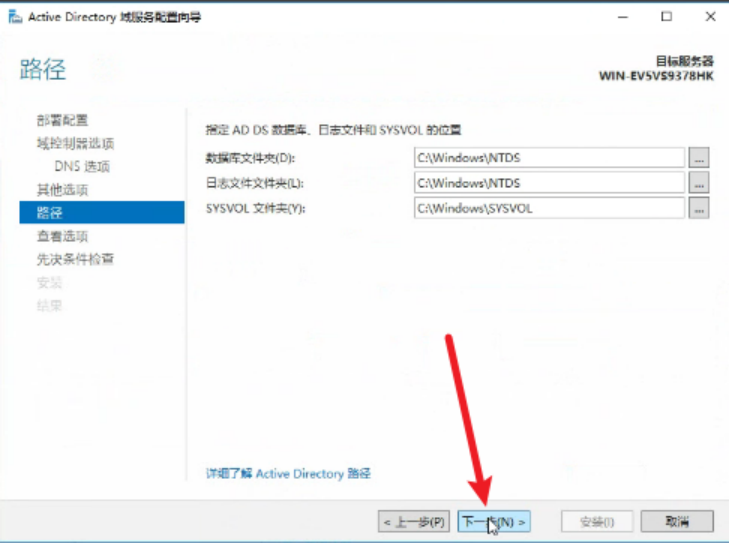
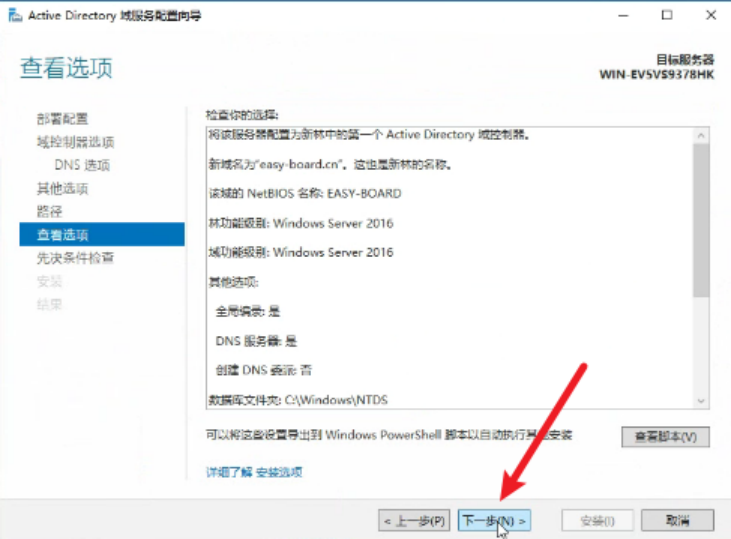
先决条件检查没问题,点击安装,安装完成后,服务器会自动重启
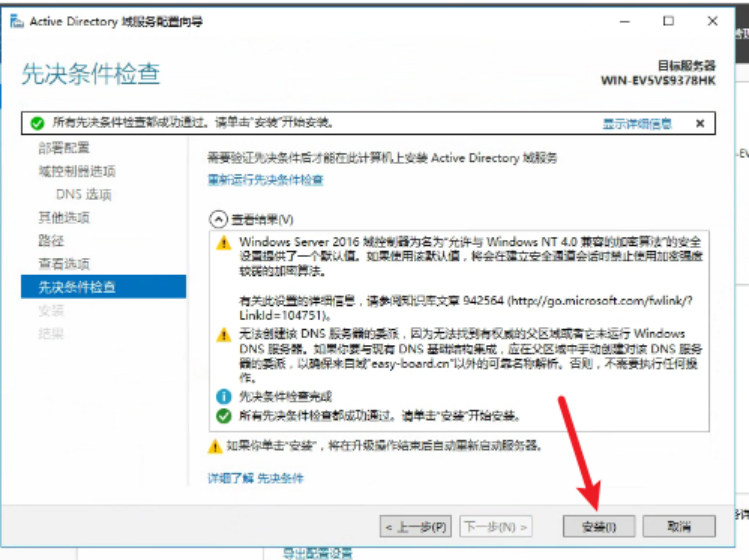
使用域账号登录服务AD服务器
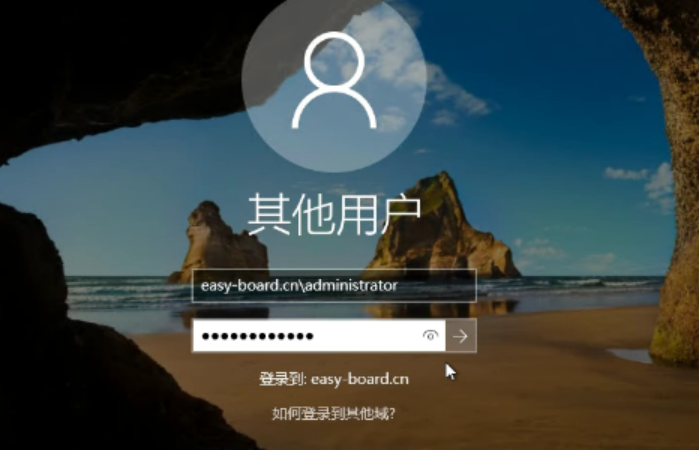
安装 OfficeOnline
设置静态 IP 地址,DNS 指向 DC
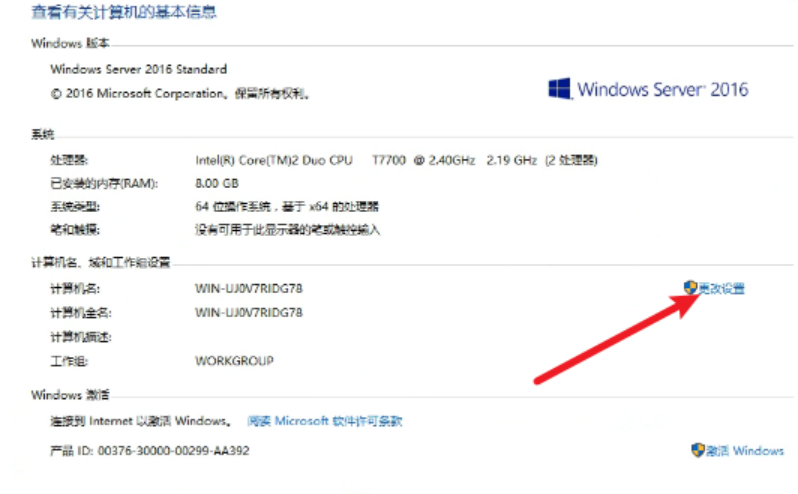
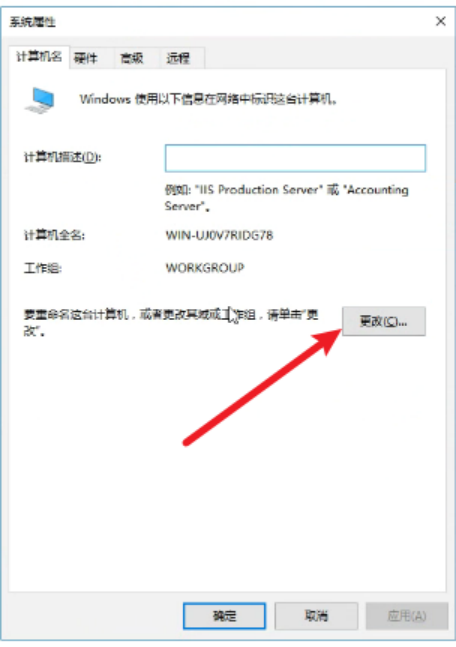
加入域
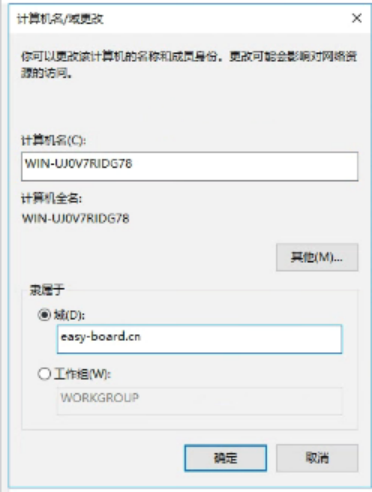
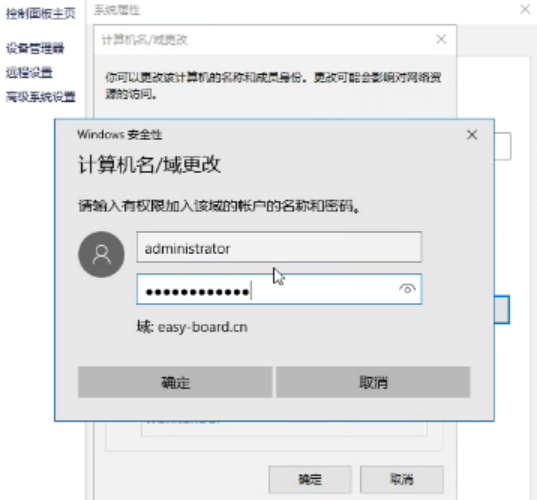
输入域账号和密码
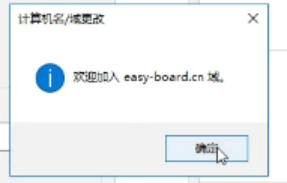
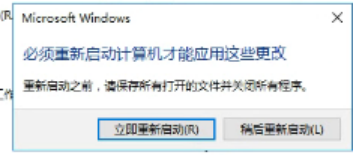
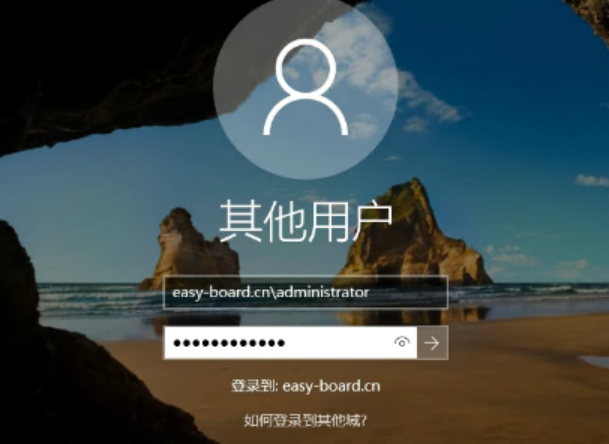
重启完成后,使用域账号登录officeonline服务器
编辑组策略
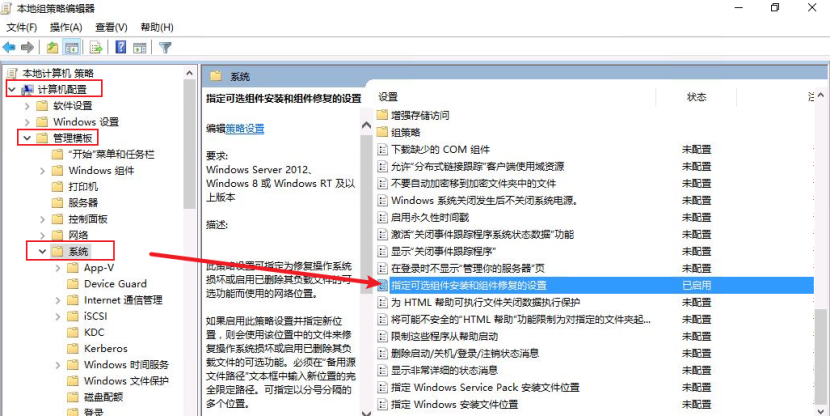
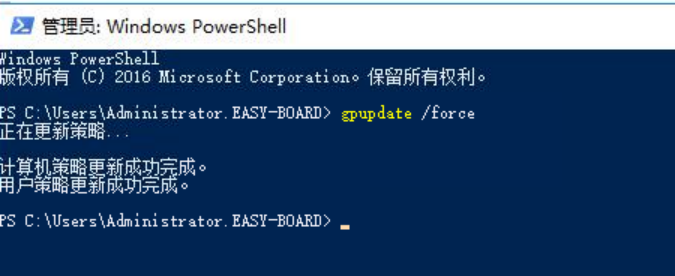
刷新组策略
安装角色和服务
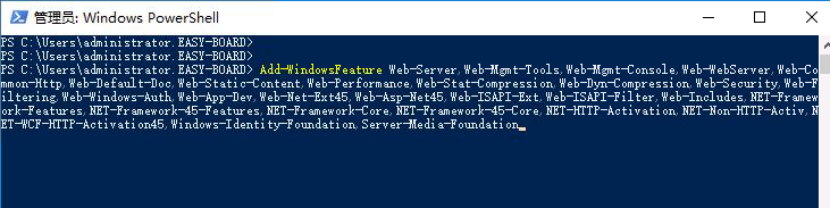
以管理员身份运行 PowerShell,执行下面的命令
| |
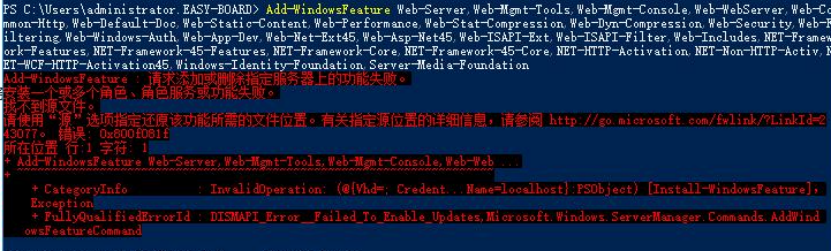
如果有如下报错,提示找不到源文件
解决办法:
挂载系统ISO文件,管理员运行PowerShell,执行以下命令:
Install-WindowsFeature NET-Framework-Core –Source 'd:\Sources\sxs'
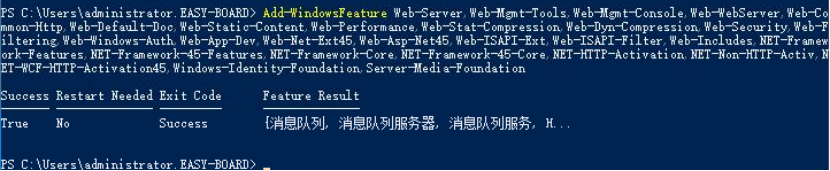
该命令执行成功后,在安装上面的角色和服务,即可成功安装
安装依赖
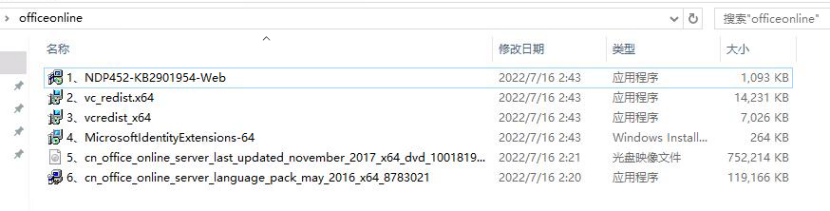
安装完成后,重启下服务器
打开服务器管理器
安装 证书服务和 IIS
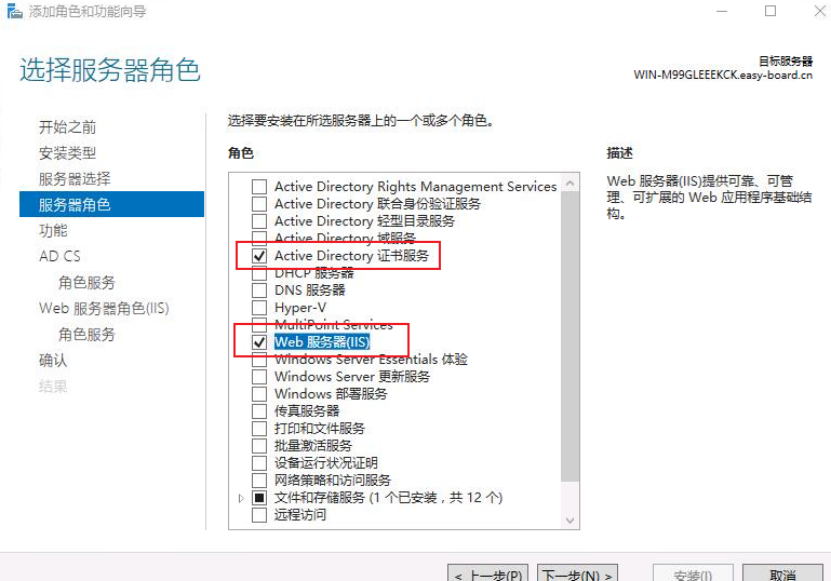
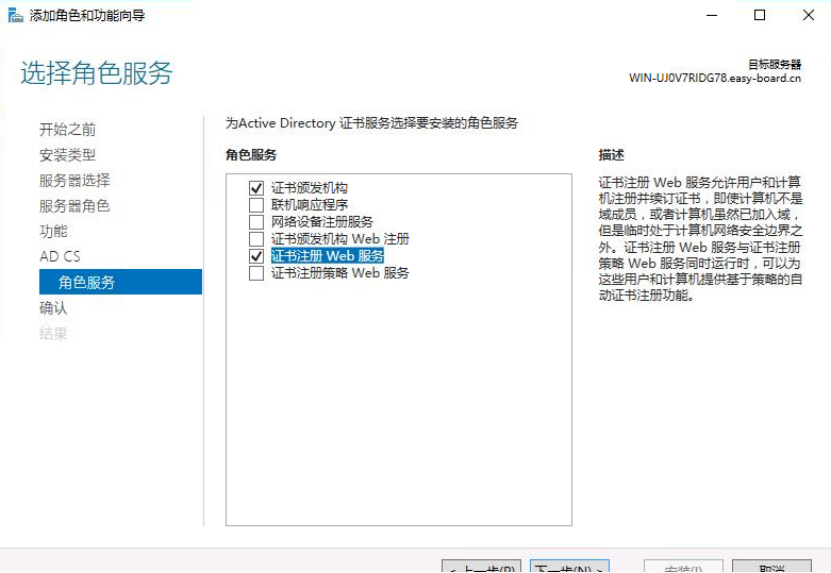
配置证书服务
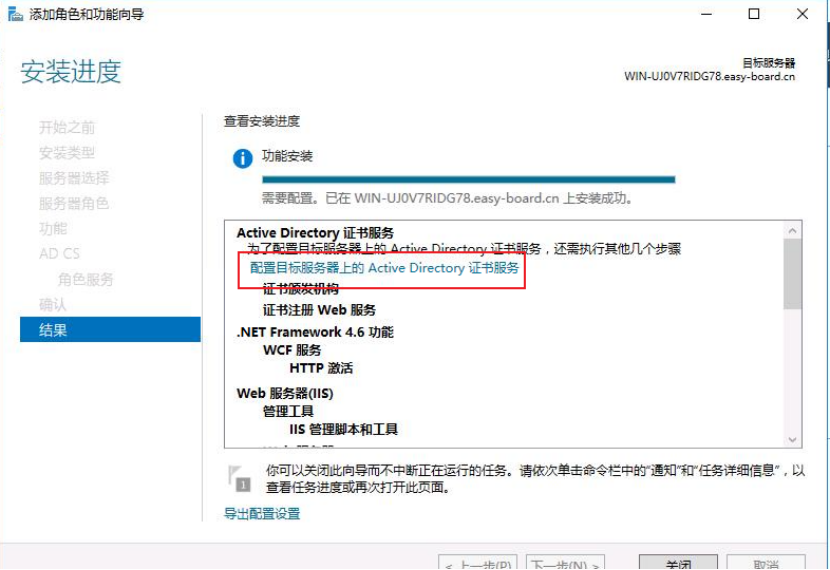
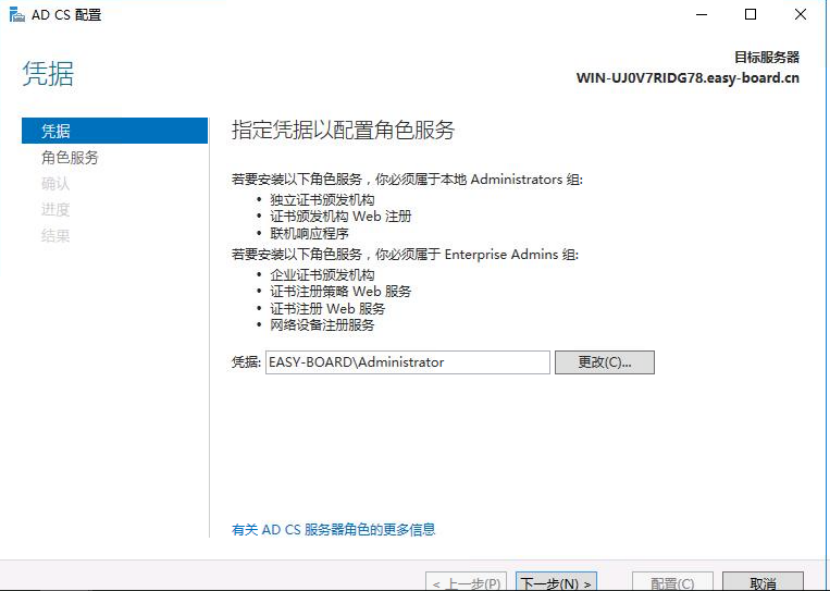
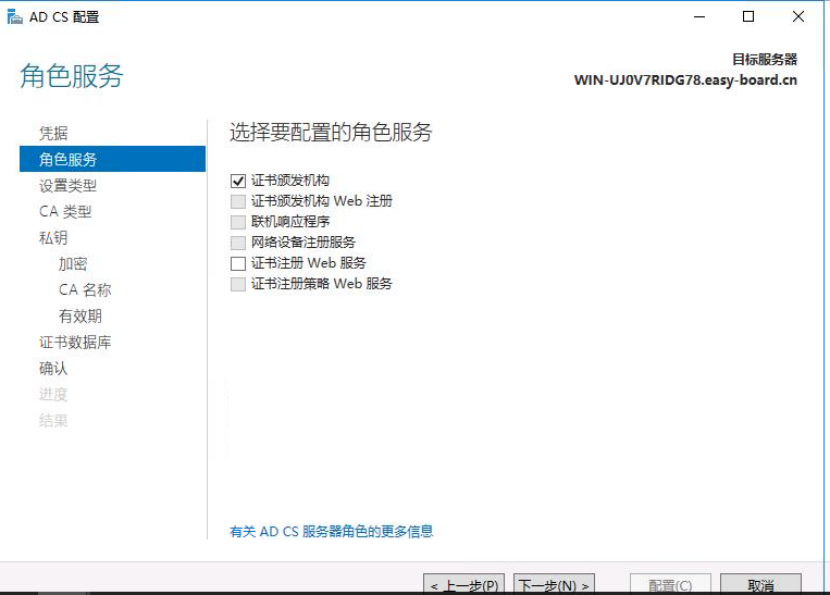
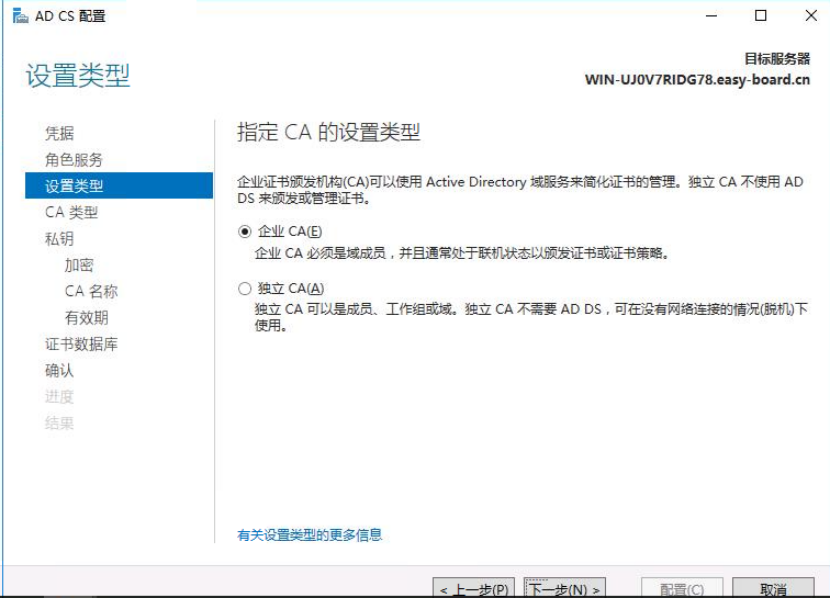
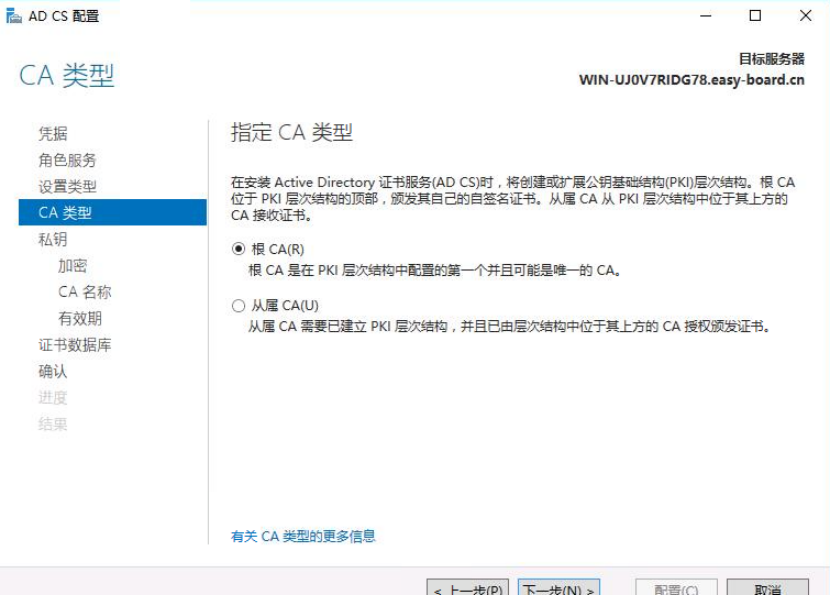
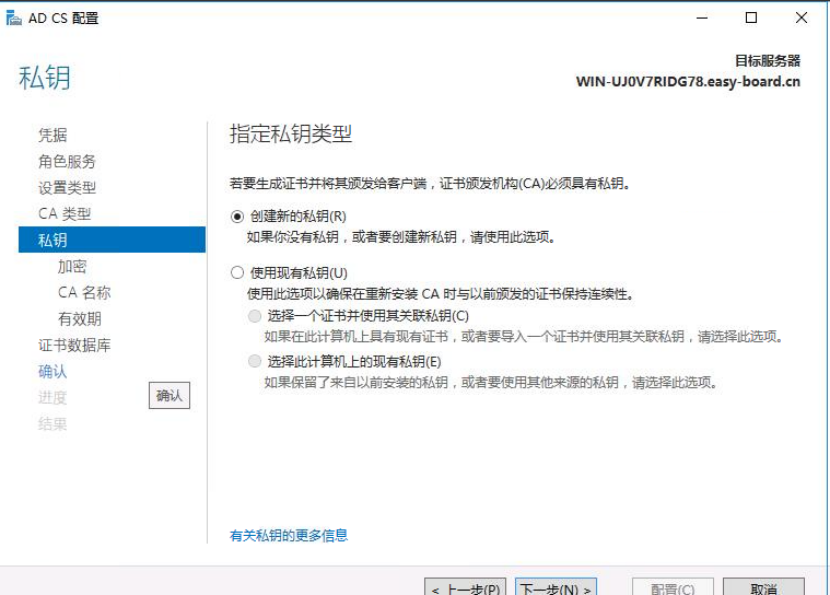
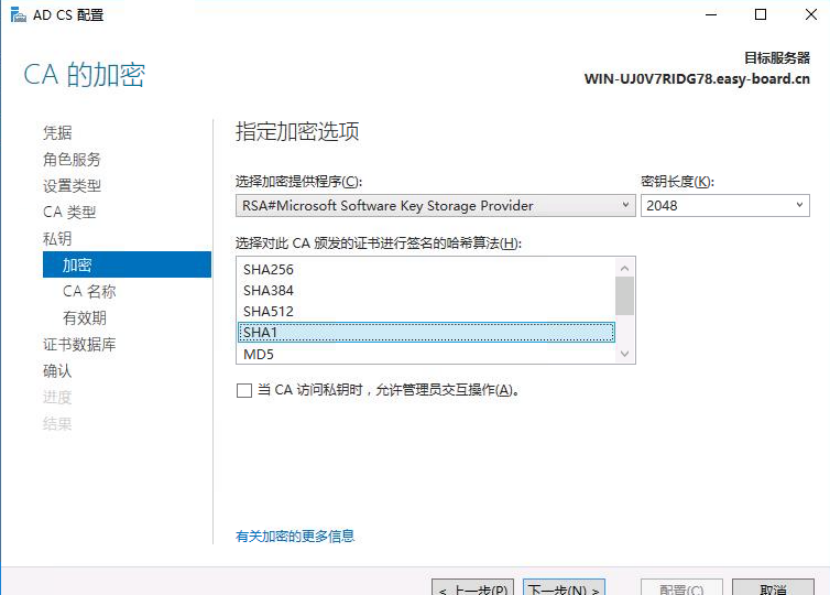
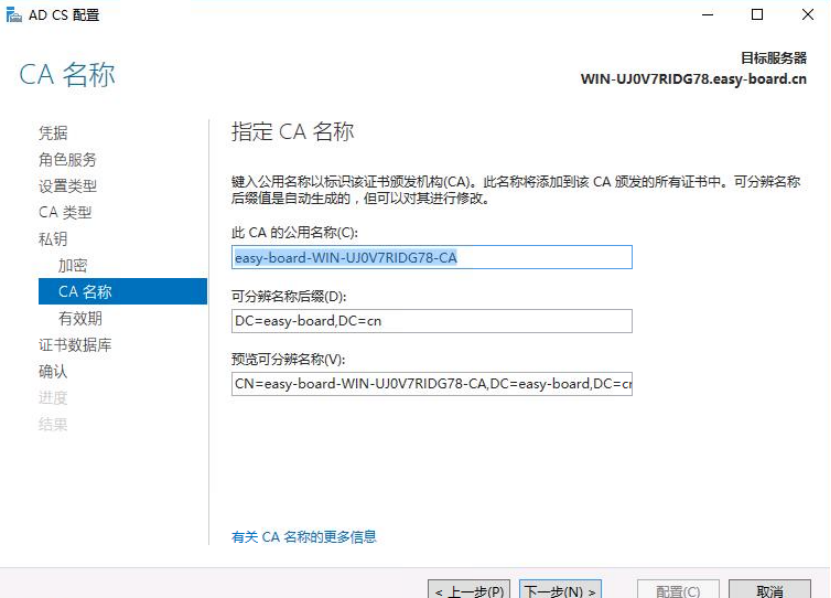
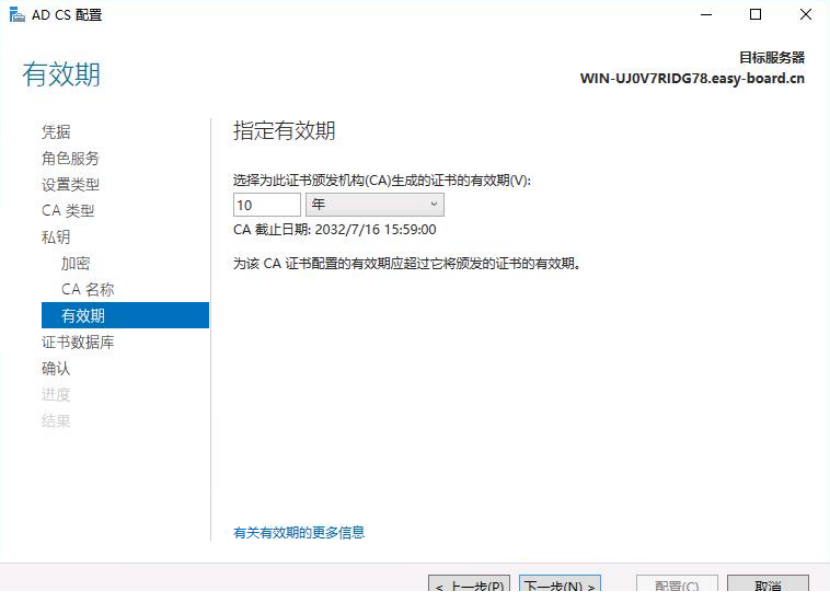
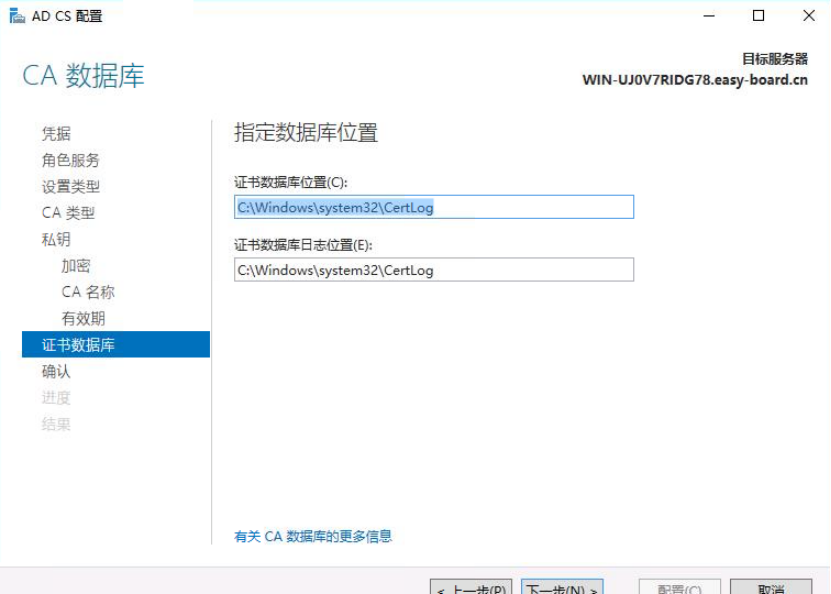
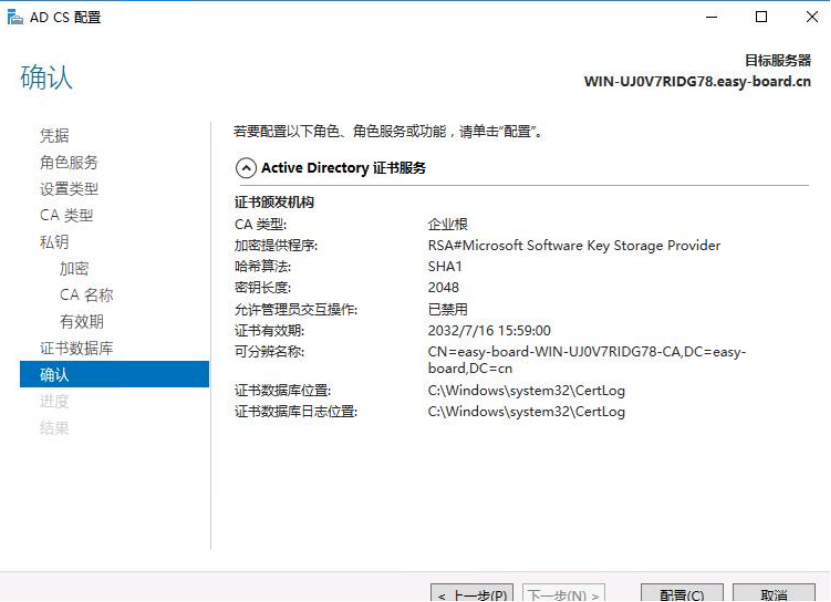
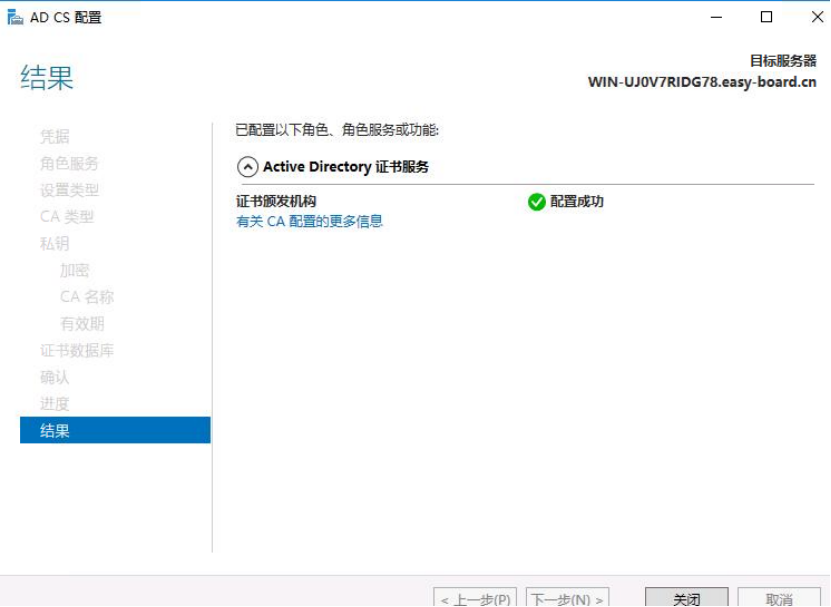
启动服务场
以管理员运行 PowerShell,运行下在面的命令
| |
部署服务场
以管理员运行 PowerShell,运行下在面的命令
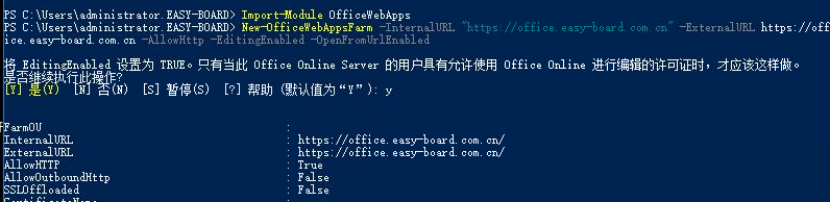
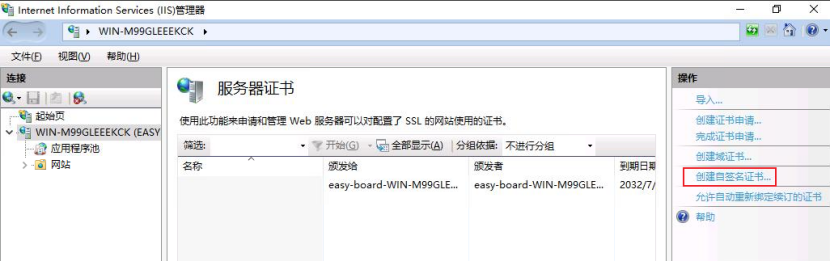
打开IIS,创建服务器证书
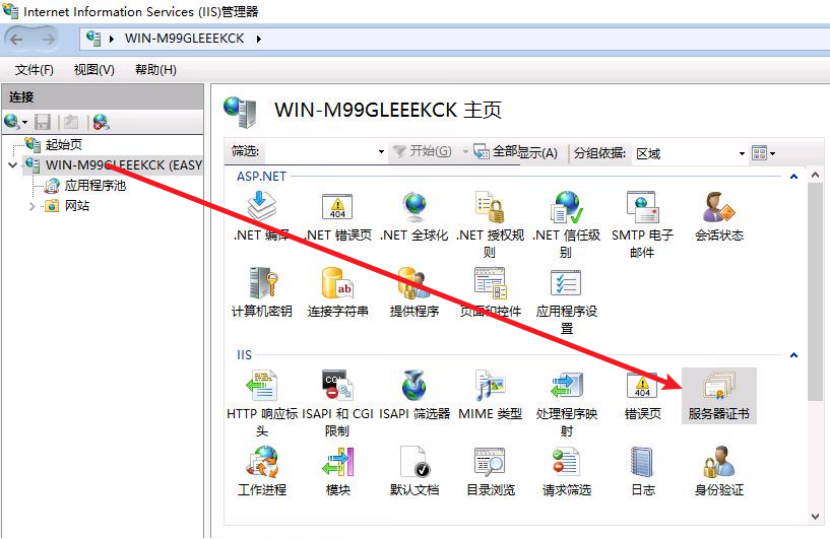
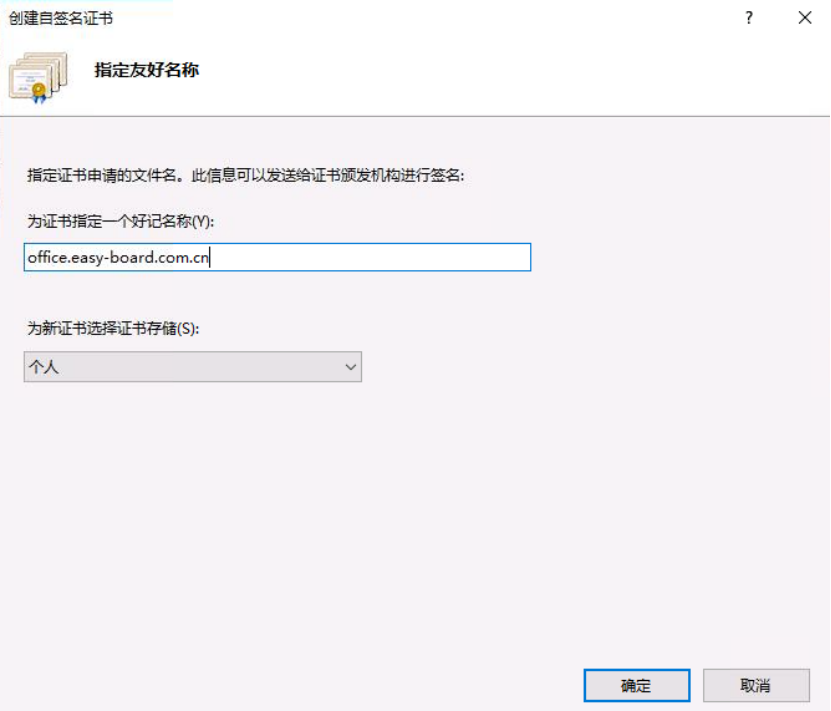
选择自签名证书
绑定证书
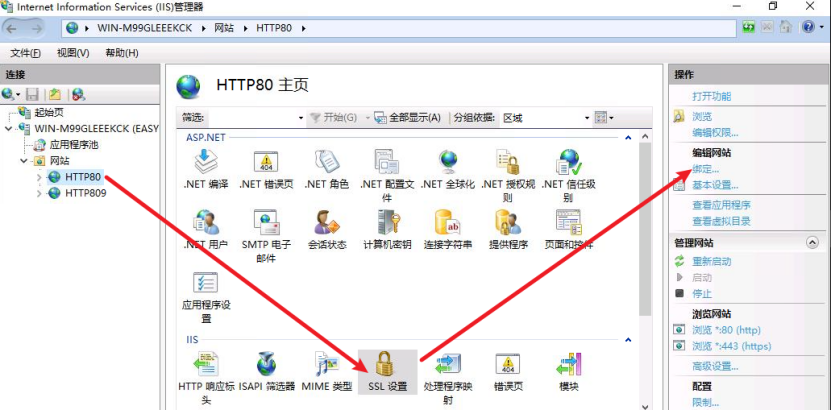
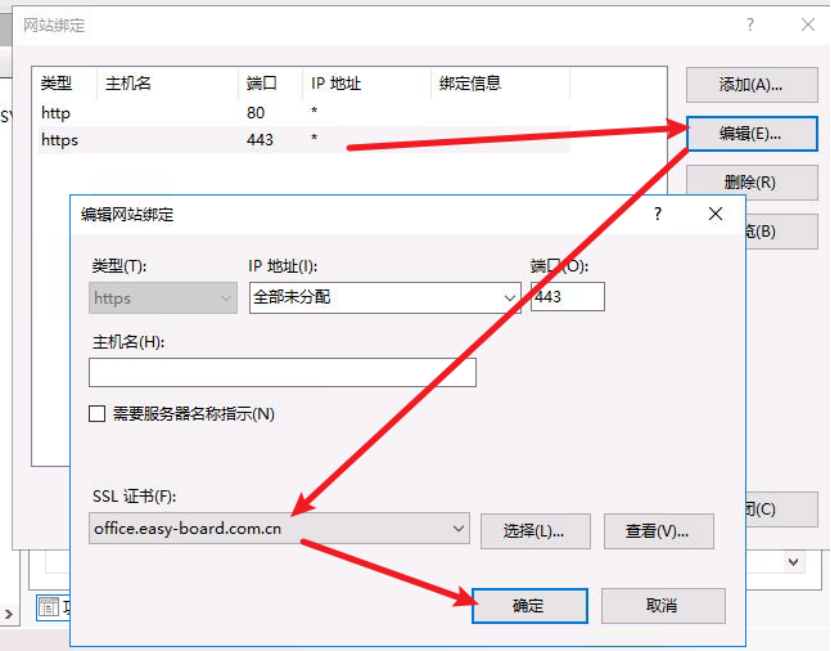
HTTP809的设置方法与HTTP80的设置方法一样
访问https://office-prod.easy-board.com.cn/op/generate.aspx,若出现服务器错误
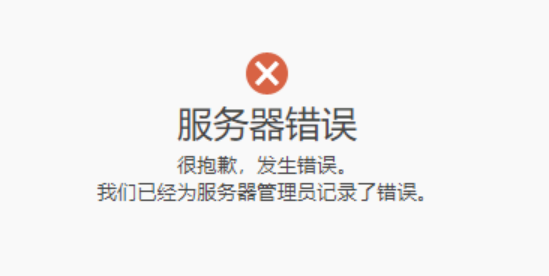
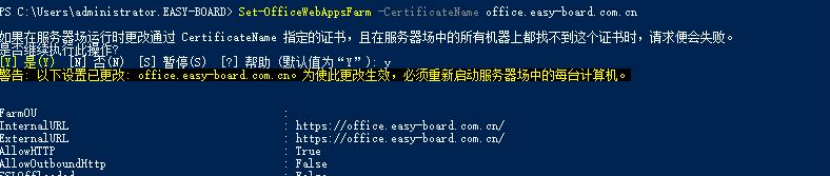
则需要执行以下命令:
Set-OfficeWebAppsFarm -OpenFromUrlEnabled:$true
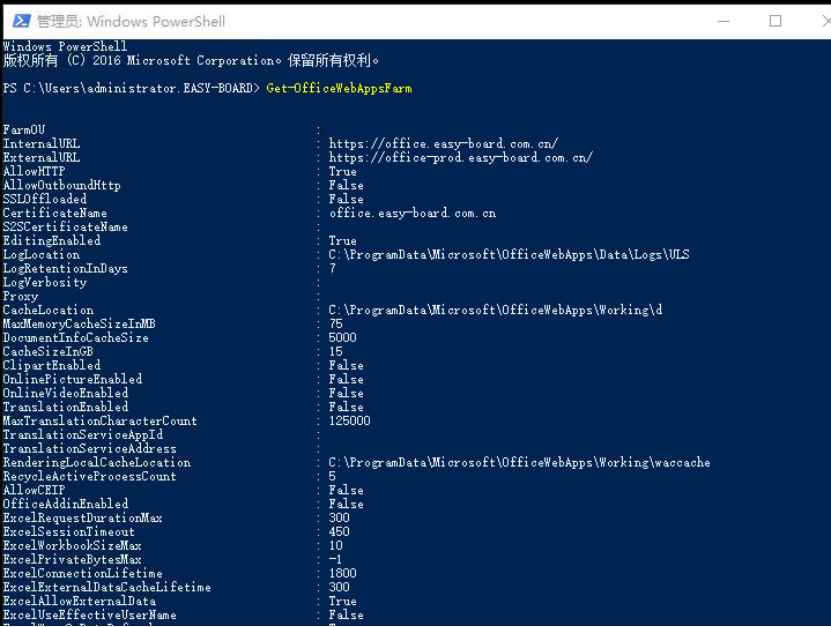
查看状态
TLS 配置
启用强加密,添加以下注册表项
禁用SSL2.0支持,添加以下注册表项
1 2 3 4 5 6 7[HKEY_LOCAL_MACHINE\SYSTEM\CurrentControlSet\Control\SecurityProviders\SCHANNEL\Protocols\SSL 2.0\Client] "DisabledByDefault"=dword:00000001 "Enabled"=dword:00000000 [HKEY_LOCAL_MACHINE\SYSTEM\CurrentControlSet\Control\SecurityProviders\SCHANNEL\Protocols\SSL 2.0\Server] "DisabledByDefault"=dword:00000001 "Enabled"=dword:00000000