TDSQL集群部署
温馨提醒
环境
| OS | IP | 主机名 |
|---|---|---|
| RockyLinux 8.5 | 192.168.0.101 | node-01 |
| RockyLinux 8.5 | 192.168.0.102 | node-02 |
| RockyLinux 8.5 | 192.168.0.102 | node-03 |
| 组件 | 机器数量 | 机器配置(CPU/内存/磁盘) | 备注 |
|---|---|---|---|
| zookeeper | 3台/5台 | ||
| oss | 2台 | ||
| DB | 3*n 台 | 32C/64G/1T SSD磁盘 | 一主两备 |
| proxy | 3台 | 可以与DB机器同机部署 | |
| monitor | 3台 | 可以与zookeeper同机部署 | |
| chitu | 2台 | 可以与zookeeper同机部署 | |
| hdfs(可选) | 3台 | ||
| LVS(可选) | 2台 | ||
| kafka(可选) | 3台 | 多源同步组件 | |
| consumer(可选) | 1台 | 多源同步组件,可以与kafka混部 | |
| es | 3台 |
当前环境规划
| 组件 | 192.168.0.101 | 192.168.0.102 | 192.168.0.103 |
|---|---|---|---|
| zookeeper | Y | Y | Y |
| scheduler | Y | Y | |
| oss | Y | Y | |
| chitu | Y | Y | |
| monitor | Y | Y | |
| DB | Y | Y | Y |
| Proxy | Y | Y | Y |
| hdfs | Y | Y | Y |
| lvs | Y | Y | |
| consumer | Y | ||
| es | Y | Y | Y |
安装 python2(三个节点都安装)
安装 TDSQL
解压安装包
1[root@node-01 ~]# unzip tdsql_10.3.17.3.0.zip -d /opt/配置免密
[root@node-01 ~]# vim /opt/tdsql_10.3.17.3.0/tdsql_install/scripts/ip_passwd_list
执行免密脚本
1[root@node-01 ~]# sh nokey.sh修改 tdsql_hosts 文件
[root@node-01 ~]# vim /opt/tdsql_10.3.17.3.0/tdsql_install/tdsql_hosts
1 2 3 4 5 6 7 8 9 10 11 12 13 14 15 16 17 18 19 20 21 22 23 24 25 26 27 28 29 30 31 32 33 34 35 36 37 38 39 40 41 42 43 44 45 46 47 48 49 50 51 52 53 54 55 56 57 58 59 60 61 62 63 64 65 66 67 68 69 70 71 72 73 74 75 76 77 78 79 80 81 82 83 84 85 86 87 88 89 90 91 92 93 94 95 96# 填入所有机器的地址(包括主控机) # 用于环境检测和初始化配置 # 同一个标签组内的ip地址不要重复,一个ip一行 # 序号从1递增,比如只有2台机器,那么序号保留tdsql_mac1 tdsql_mac2 # 后续如果有扩容,新扩容的机器也需要在这里补上 [tdsql_allmacforcheck] tdsql_mac1 ansible_ssh_host=192.168.0.101 tdsql_mac2 ansible_ssh_host=192.168.0.102 tdsql_mac3 ansible_ssh_host=192.168.0.103 # zookeeper机器ip地址 # 数量只能是1、3、5, 正式环境建议3台或者5台 # 如果是使用自己已有的zk集群,这里同样要填写正确的zk地址 [tdsql_zk] tdsql_zk1 ansible_ssh_host=192.168.0.101 tdsql_zk2 ansible_ssh_host=192.168.0.102 tdsql_zk3 ansible_ssh_host=192.168.0.103 # scheduler机器的ip地址,正式环境建议2个 [tdsql_scheduler] tdsql_scheduler1 ansible_ssh_host=192.168.0.102 tdsql_scheduler2 ansible_ssh_host=192.168.0.103 # oss机器的ip地址, 正式环境建议2个 [tdsql_oss] tdsql_oss1 ansible_ssh_host=192.168.0.102 tdsql_oss2 ansible_ssh_host=192.168.0.103 # 赤兔机器的ip地址, 正式环境建议2个 [tdsql_chitu] tdsql_chitu1 ansible_ssh_host=192.168.0.102 tdsql_chitu2 ansible_ssh_host=192.168.0.103 # 监控采集模块的IP地址,正式环境建议2个 [tdsql_monitor] tdsql_monitor1 ansible_ssh_host=192.168.0.102 tdsql_monitor2 ansible_ssh_host=192.168.0.103 # db机器地址 # 有多少台就填多少个ip地址 # 注意tdsql_db序号逐个递增,不要跳跃 [tdsql_db] tdsql_db1 ansible_ssh_host=192.168.0.101 tdsql_db2 ansible_ssh_host=192.168.0.102 tdsql_db3 ansible_ssh_host=192.168.0.103 # proxy机器地址 [tdsql_proxy] tdsql_proxy1 ansible_ssh_host=192.168.0.101 tdsql_proxy2 ansible_ssh_host=192.168.0.102 tdsql_proxy3 ansible_ssh_host=192.168.0.103 # hdfs机器地址 # 机器数量只能是1台或者3台 # 如果单节点部署,则只保留tdsql_hdfs1,其他删除 # 正式环境建议高可用部署,初始安装数量只能3台 [tdsql_hdfs] tdsql_hdfs1 ansible_ssh_host=192.168.0.101 tdsql_hdfs2 ansible_ssh_host=192.168.0.102 tdsql_hdfs3 ansible_ssh_host=192.168.0.103 # lvs机器地址,数量固定2台 [tdsql_lvs] tdsql_lvs1 ansible_ssh_host=192.168.0.102 tdsql_lvs2 ansible_ssh_host=192.168.0.103 # kafka机器地址,数量固定3台 [tdsql_kafka] tdsql_kafka1 ansible_ssh_host=192.168.0.101 tdsql_kafka2 ansible_ssh_host=192.168.0.102 tdsql_kafka3 ansible_ssh_host=192.168.0.103 # 多源同步消费者服务ip地址,数量固定1台 [tdsql_consumer] tdsql_consumer1 ansible_ssh_host=192.168.0.103 # es机器地址 [tdsql_es] tdsql_es1 ansible_ssh_host=192.168.0.101 tdsql_es2 ansible_ssh_host=192.168.0.102 tdsql_es3 ansible_ssh_host=192.168.0.103 [tdsql_mc] tdsql_mc1 ansible_ssh_host=192.168.0.101 tdsql_mc2 ansible_ssh_host=192.168.0.102 tdsql_mc3 ansible_ssh_host=192.168.0.103 [tdsql_newdb] tdsql_newdb1 ansible_ssh_host=192.168.0.101 tdsql_newdb2 ansible_ssh_host=192.168.0.102 tdsql_newdb3 ansible_ssh_host=192.168.0.103 [tdsql_ansible_test] tdsql_ansible_test1 ansible_ssh_host=192.168.0.101 tdsql_ansible_test2 ansible_ssh_host=192.168.0.102 tdsql_ansible_test3 ansible_ssh_host=192.168.0.103修改 ansible 变量文件
[root@node-01 ~]# cd /opt/tdsql_10.3.17.3.0/tdsql_install/group_vars/
安装 ansible
验证 ansible 是否安装成功,输出版本号则安装成功

部署 TDSQL
如下图所示,则安装成功

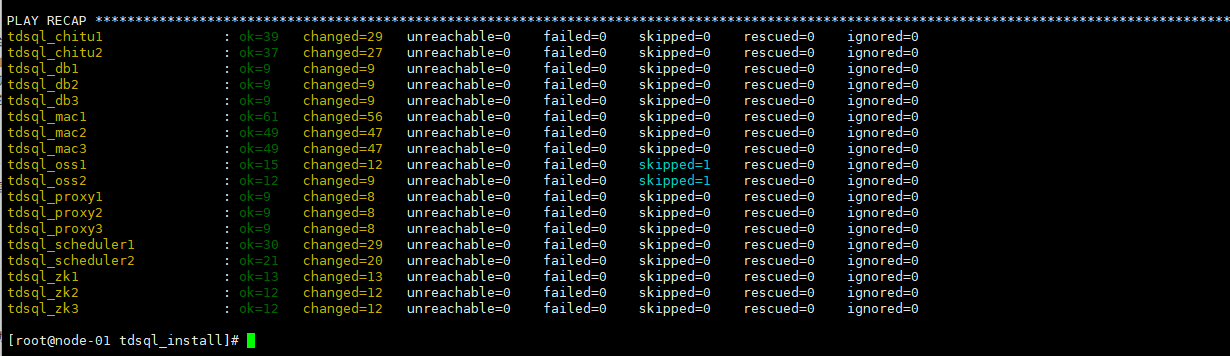
初始化赤兔管理台
浏览器访问 http://192.168.0.102/tdsqlpcloud,进入赤兔安装向导
许可协议
环境检测
集群接入
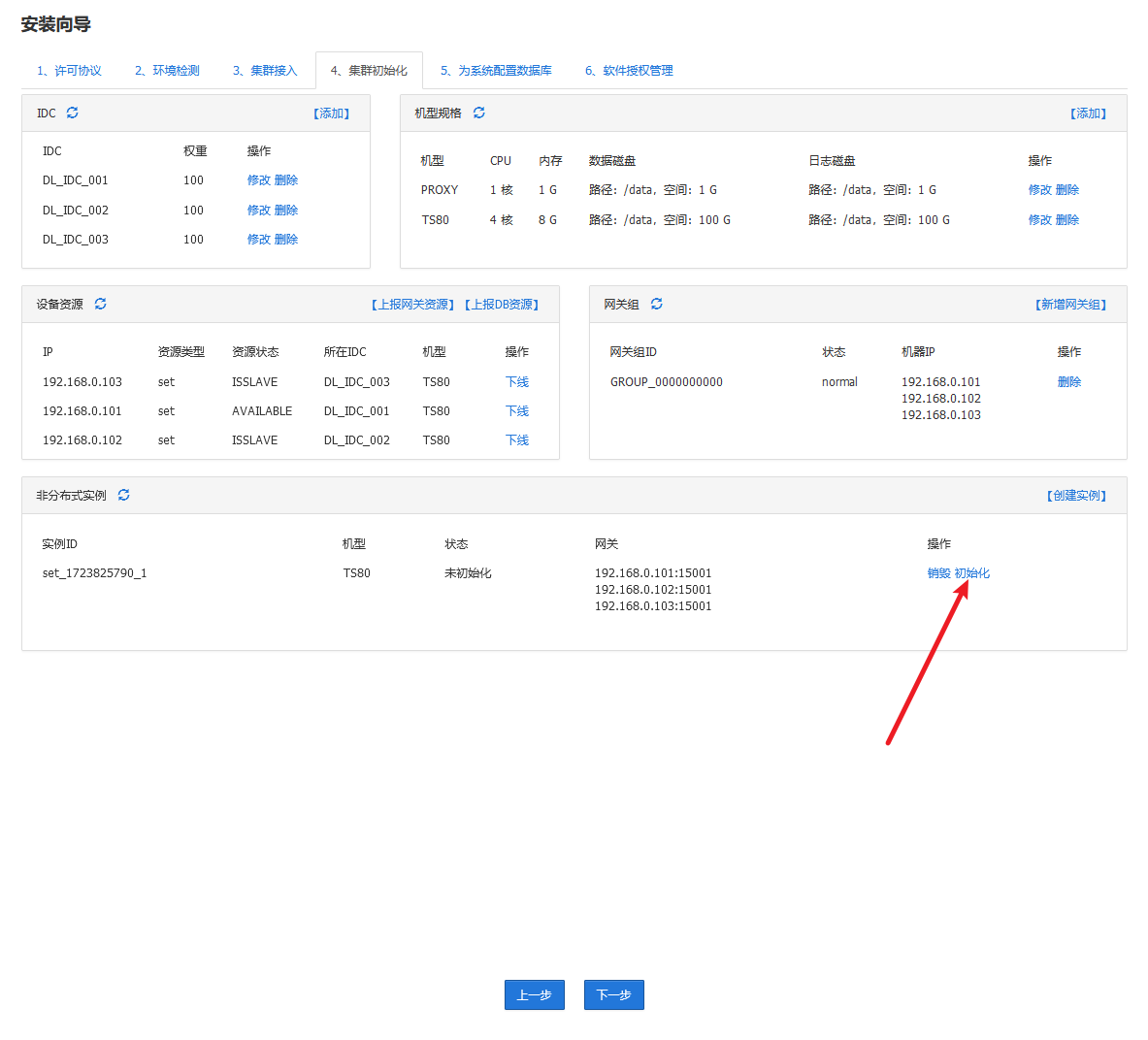
集群初始化
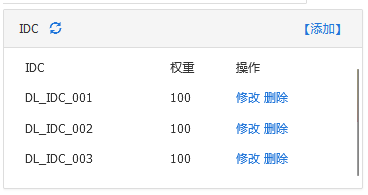
IDC - 添加
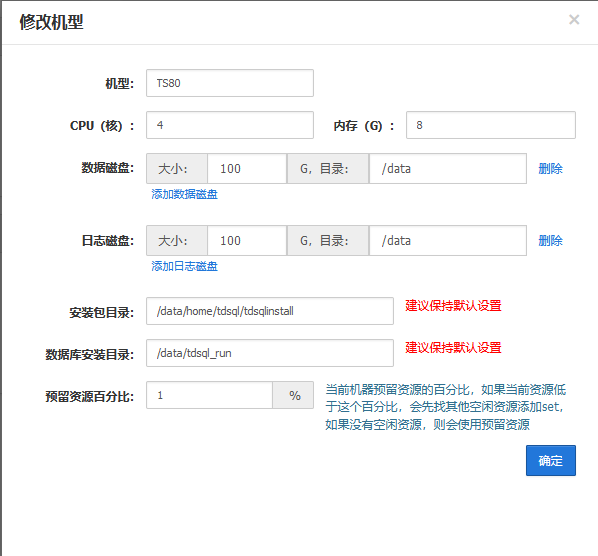
机型规格 - 添加
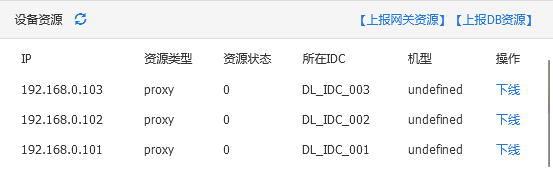
设备资源 - 上报网关资源
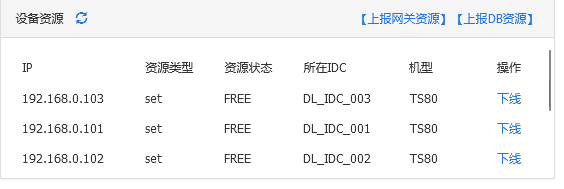
设备资源 - 上报 DB 资源
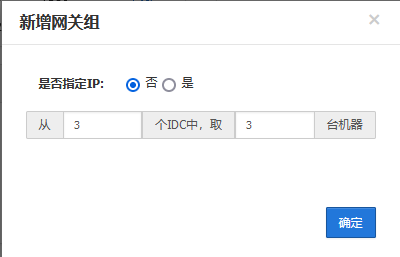
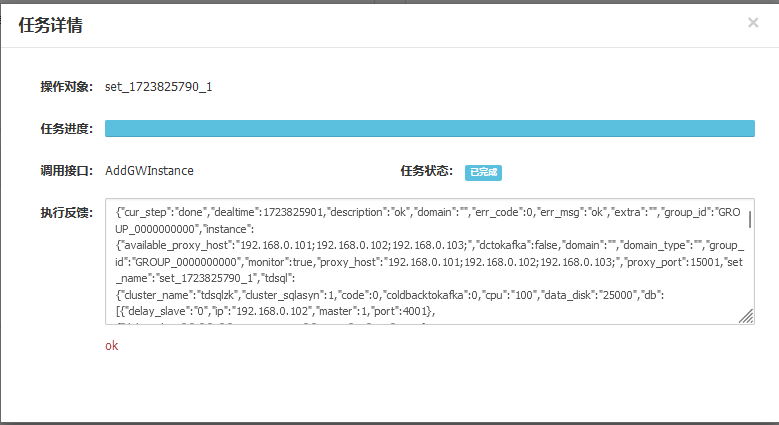
网关组 - 新增网关组
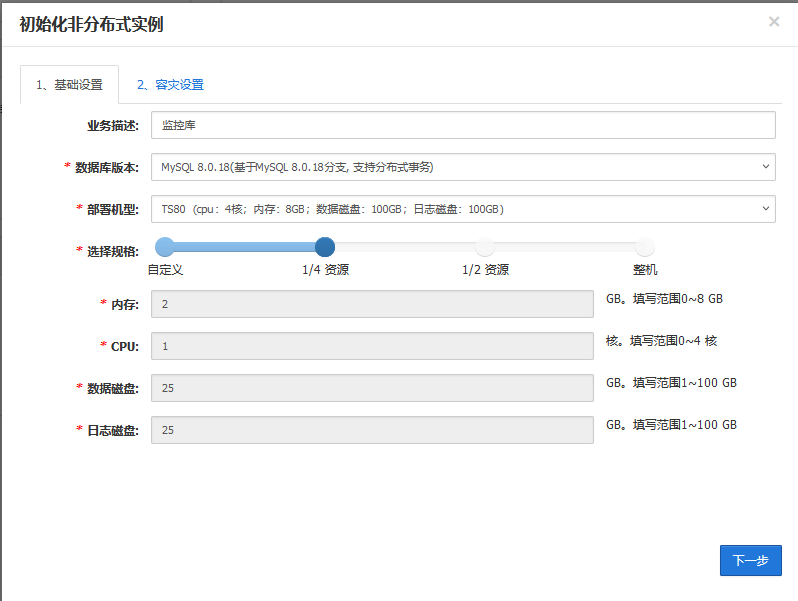
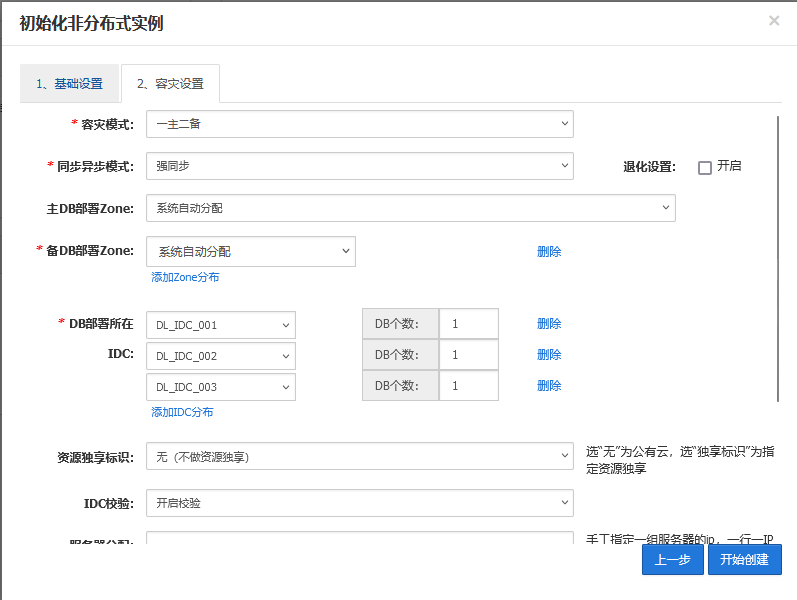
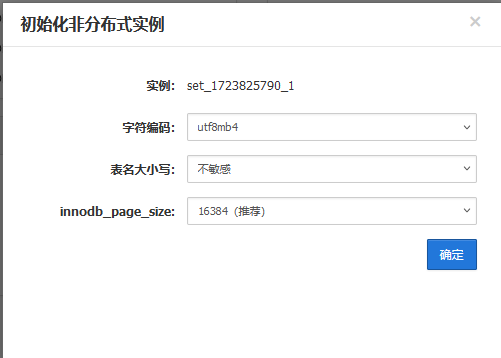
非分布式实例 - 创建实例
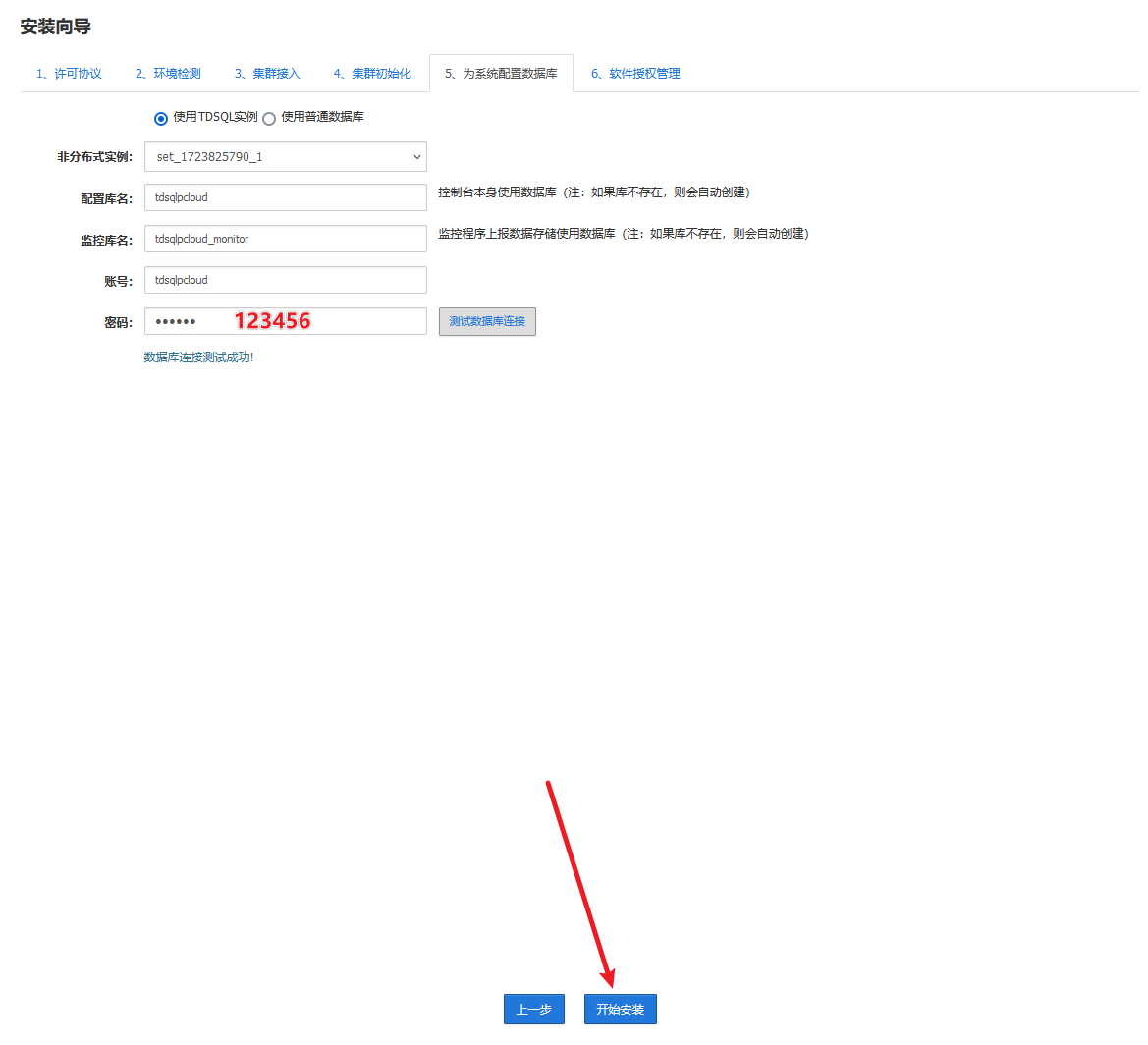
为系统配置数据库
用户名:tdsqlpcloud,密码:123456,点击测试数据库连接,出现测试成功后,点击开始安装
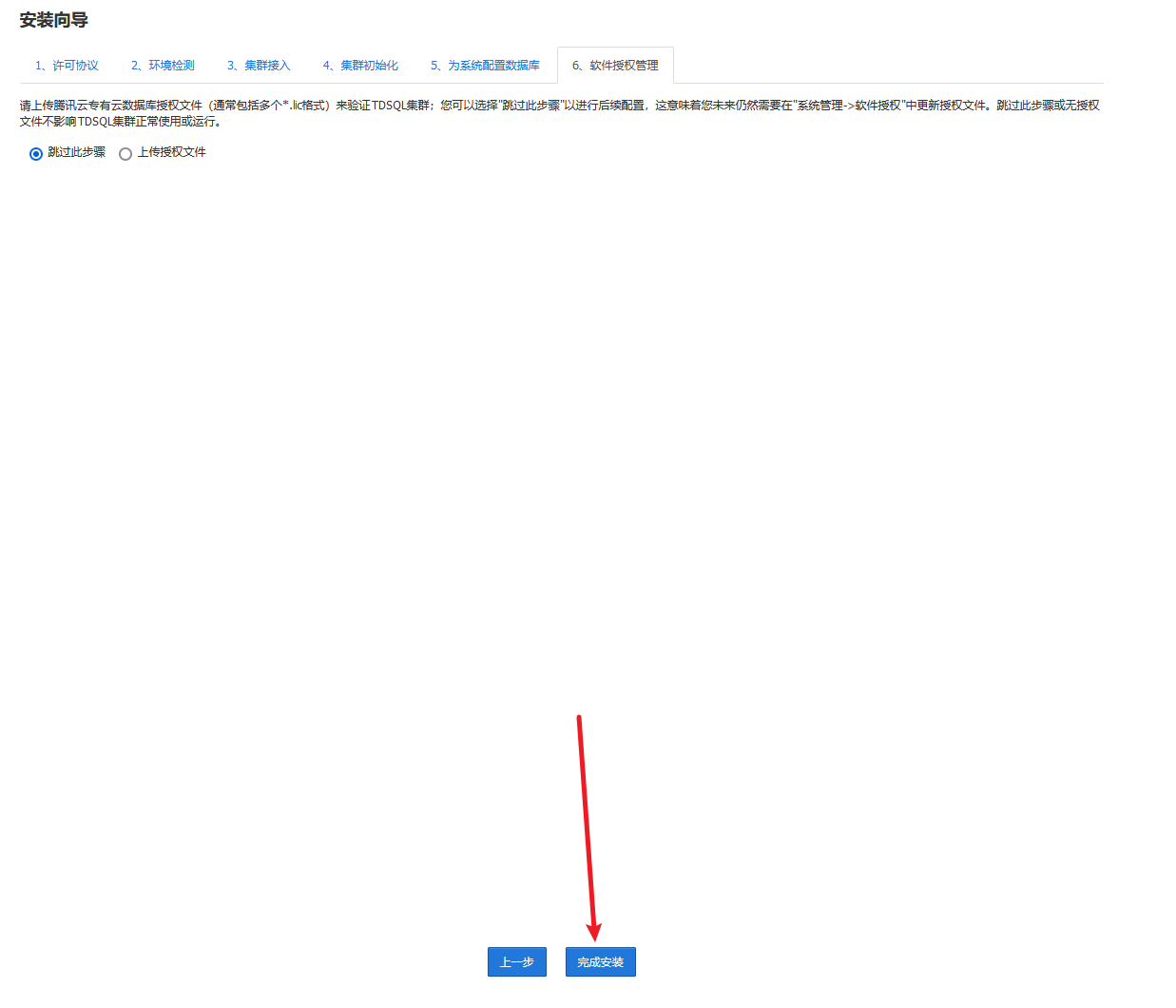
软件授权管理
跳过此步骤,完成安装,完成安装后,会自动进入赤兔管理台界面
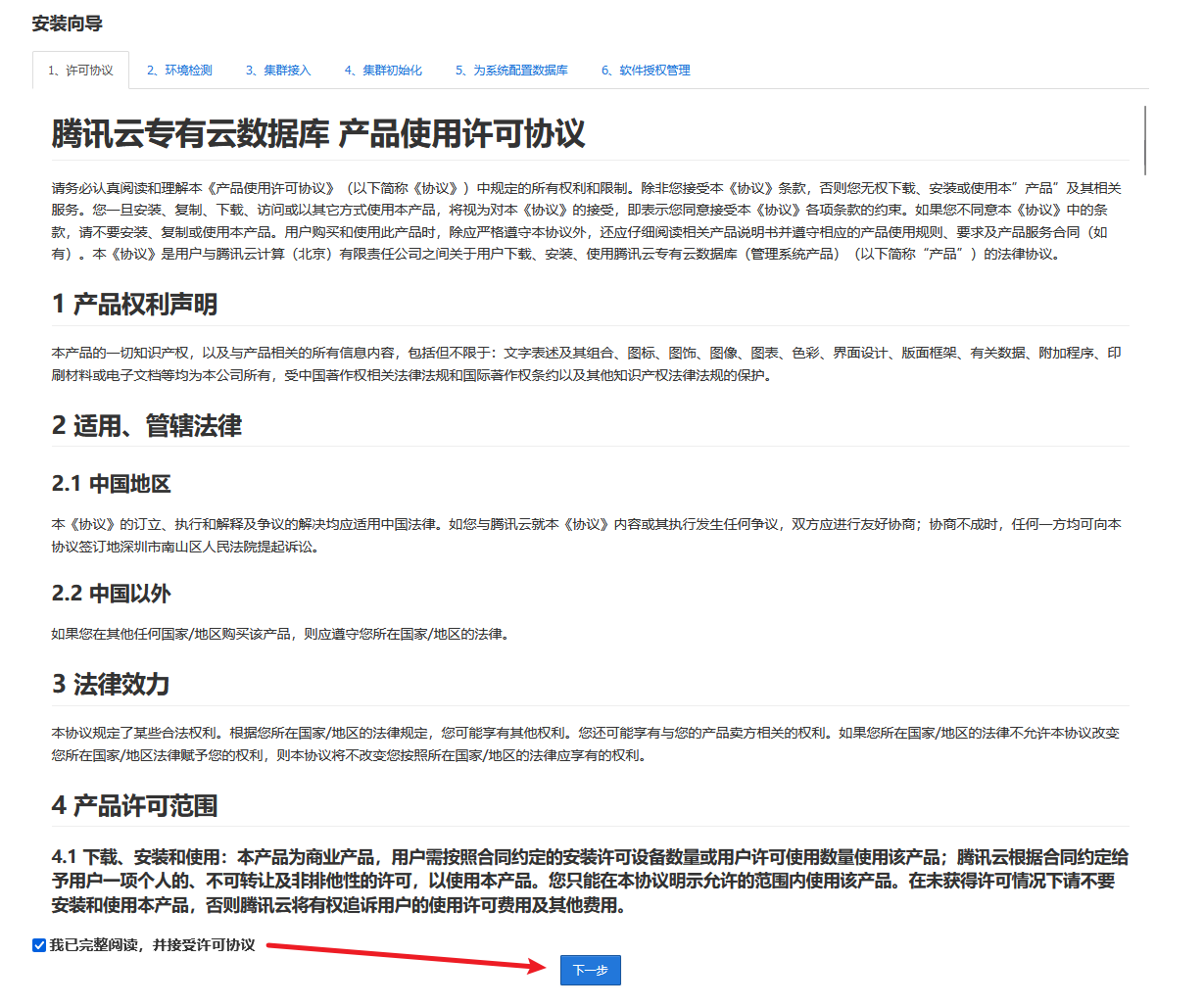
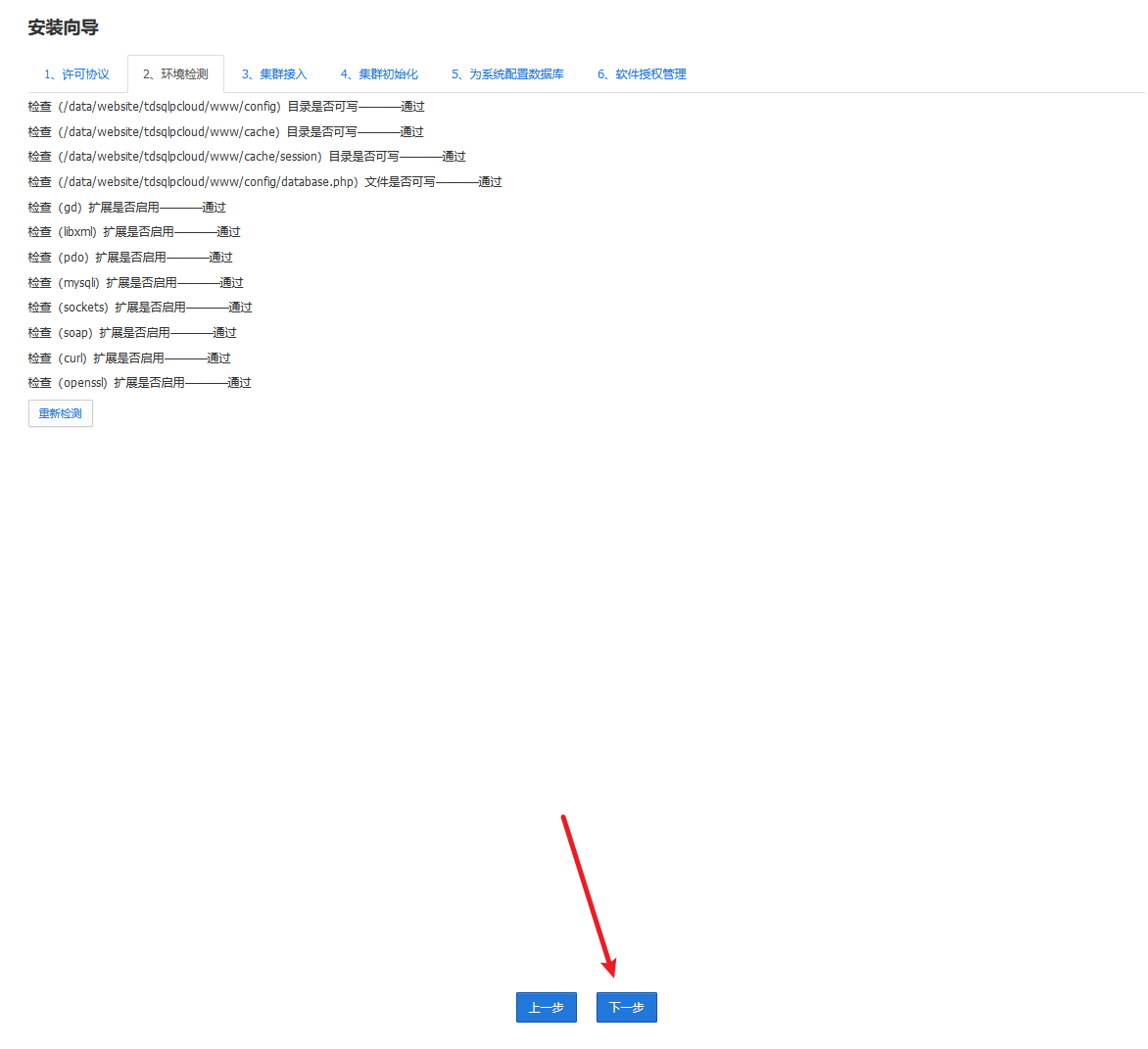
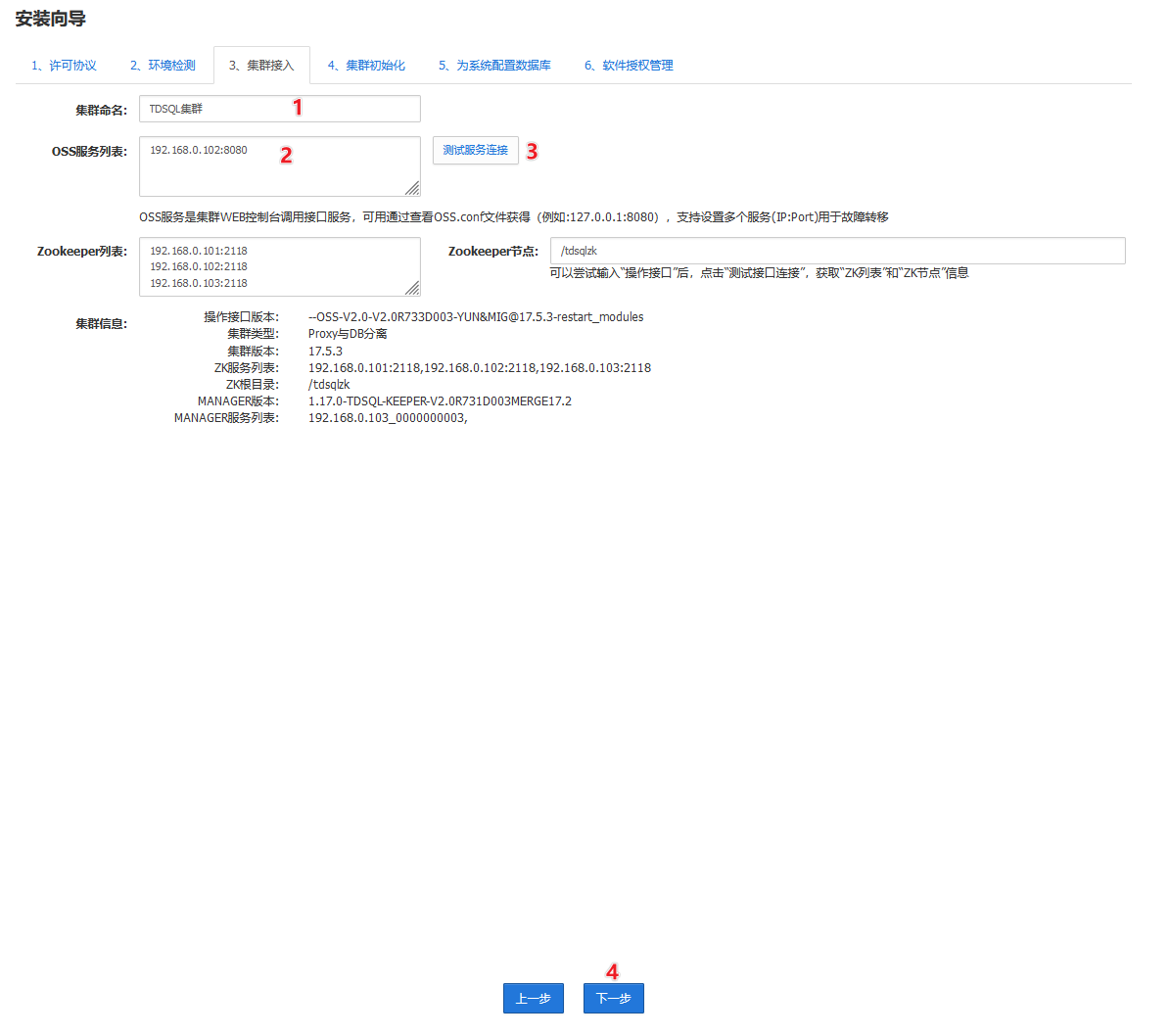
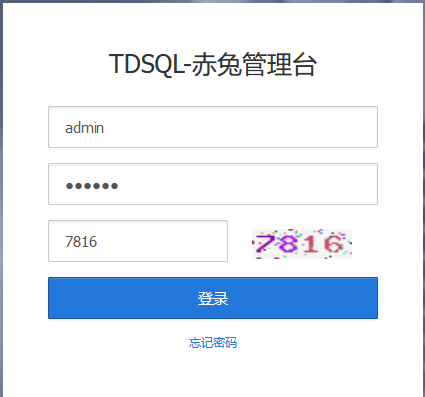
赤兔管理台
用户名:admin,密码:123456
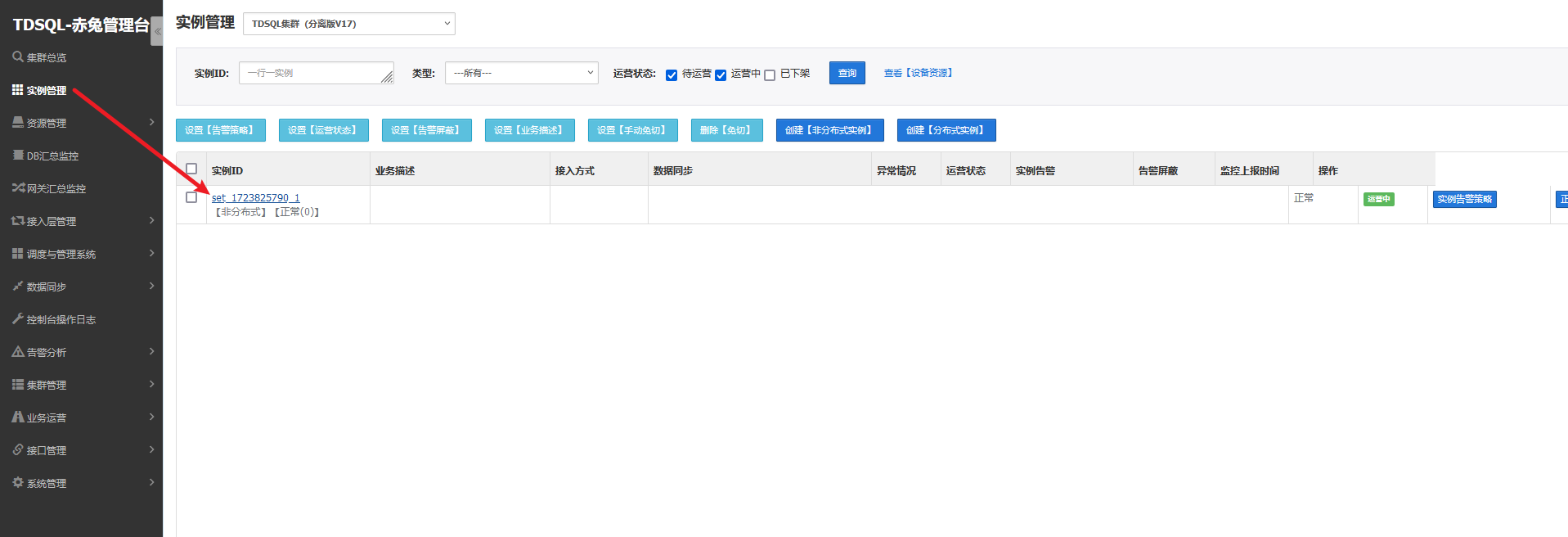
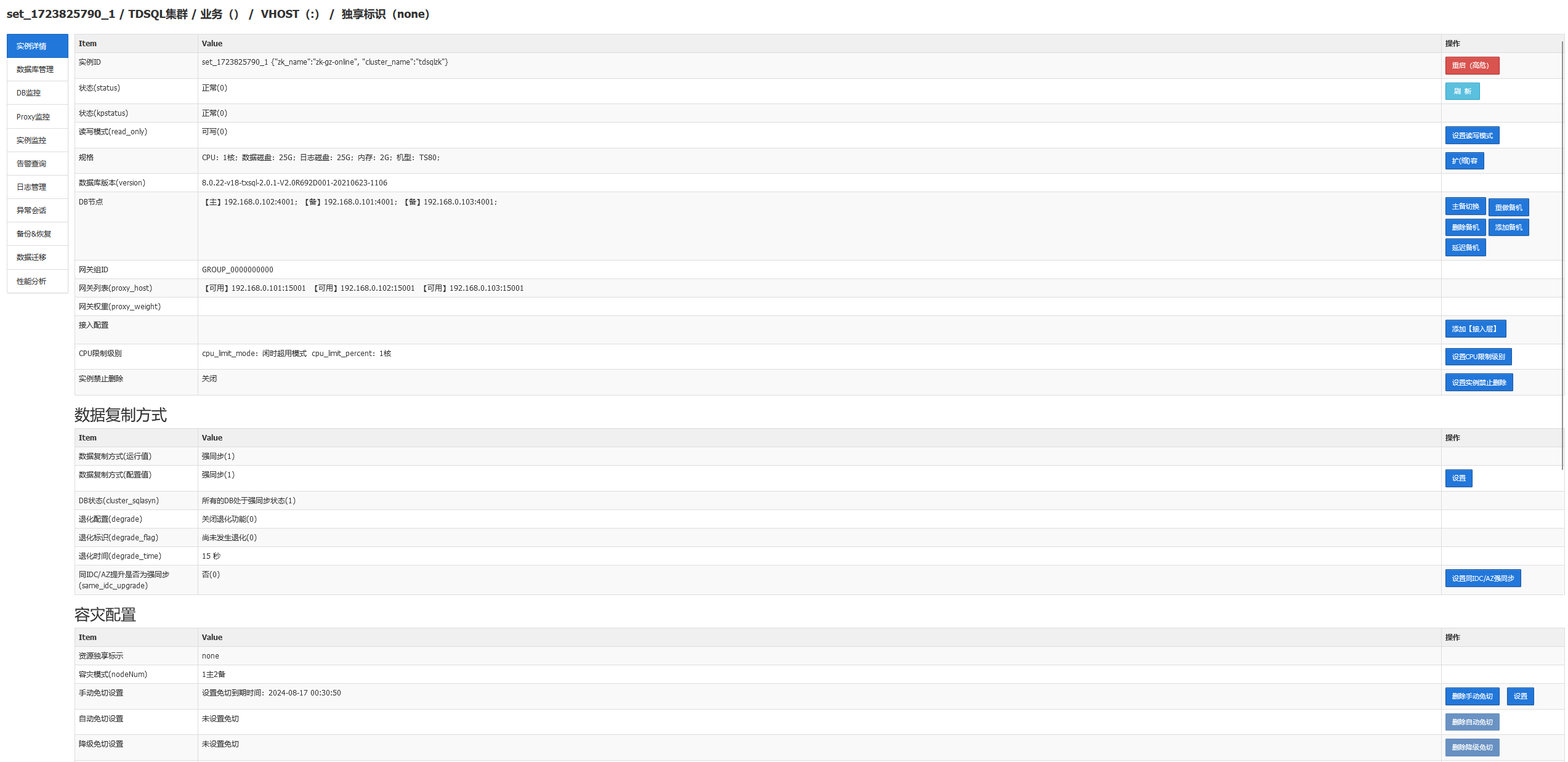
实例管理 -> 实例名称 -> 实例详情
登录数据库
找到实例详情中的网关列表,进行数据库登录验证

| |